Pinterest Business-Kontozugriff ohne Engpässe
23.02.2026

Das Warten auf Pinterest Business-Kontozugriff bremst neue Projekte aus. E-Mail-Ketten, Screenshots von Einstellungen und unvollständige Berechtigungen können Starttermine um eine Woche verschieben. Die gute Nachricht: Du kannst die Engpässe mit einer klaren Zugriffscheckliste, einer einzigen Anfrage und einem vorhersehbaren Workflow beseitigen, der Sicherheit und Kundenzeit respektiert.
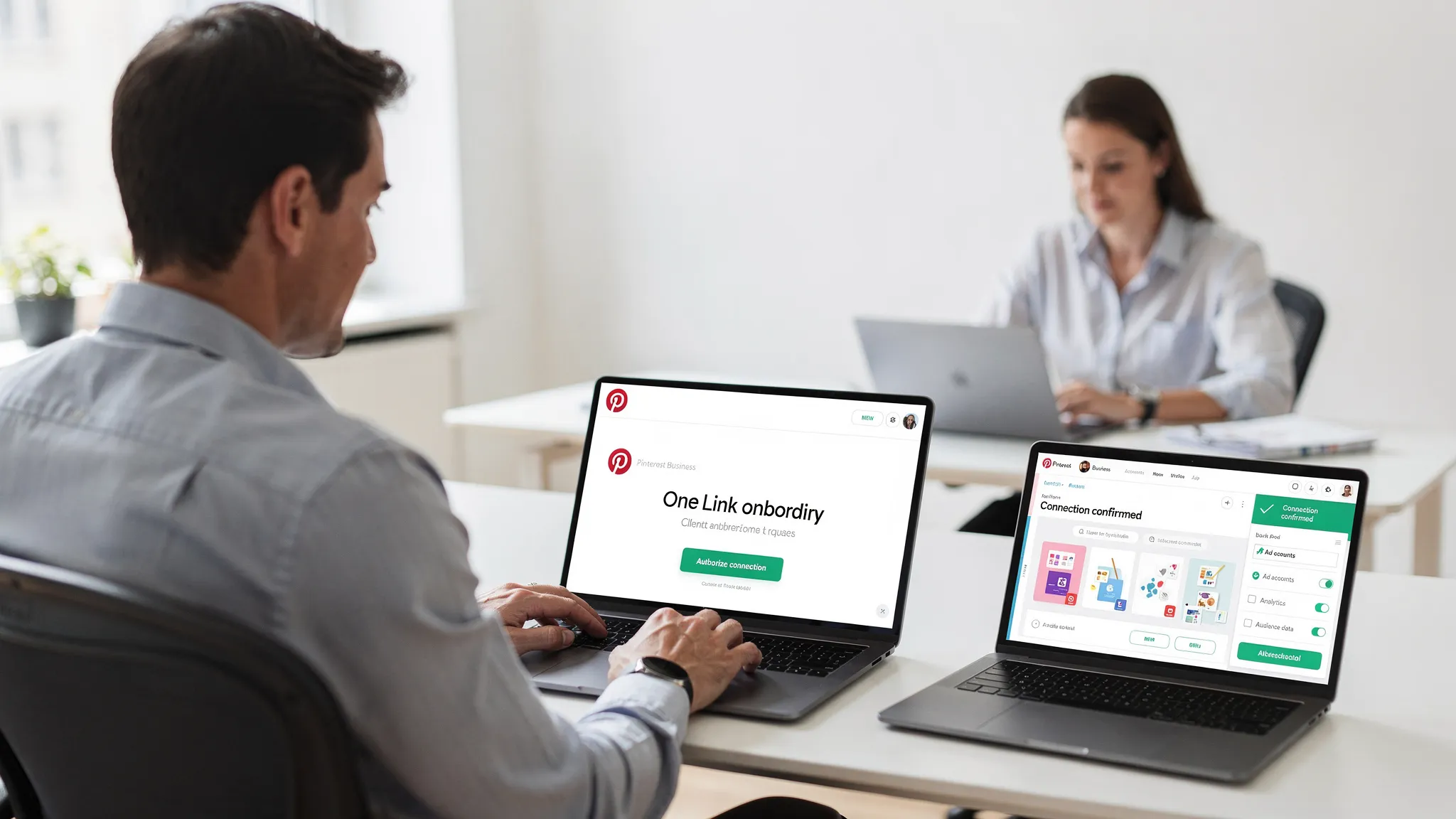
Was Agenturen bei Pinterest wirklich brauchen
Du brauchst nicht das Passwort deines Kunden. Du brauchst rollenbasierte Zugriffsrechte für spezifische Assets, damit du reibungslos arbeiten kannst und keine Sicherheitsnormen verletzt. Hier ist ein praktischer Überblick über das, was Teams üblicherweise anfordern.
| Asset oder Aufgabe | Erforderlicher Zugriff | Warum es wichtig ist |
|---|---|---|
| Ads Manager und Ad-Konten | Kampagnenerstellungs- und Berichtsrechte | Kampagnen erstellen, Ausgaben anzeigen und Leistung optimieren |
| Analytics und Zielgruppeneinblicke | Lesezugriff auf Analytics | Über Ergebnisse und Content-Leistung berichten |
| Organische Boards und Pin-Veröffentlichung | Veröffentlichungs- und Bearbeitungsrechte | Inhalte planen, Pins planen und Markenpräsenz verwalten |
| Pinterest Tag oder Conversion-Tracking | Möglichkeit, Tracking zu installieren oder zu überprüfen | Conversions messen und Optimierung aktivieren |
| Kataloge und Produktfeeds | Katalogverbindung verwalten oder lesen | Product Pins und dynamische Anzeigen aktivieren |
| Abrechnungseinstellungen | Kundenbesitz, Agentur-Lesezugriff falls nötig | Kampagnen ausführen, während Kontrolle beim Kunden bleibt |
Für die meisten Kunden wird der Zugriff in den Pinterest Business-Einstellungen gewährt. Genaue Bezeichnungen und Menüs können sich ändern, überprüfe also die aktuelle Pinterest-Oberfläche.
- Pinterest Business-Ressourcen erkunden: Pinterest Business und das Pinterest Hilfezentrum.
Der Standard-Weg zum Pinterest Business-Zugriff, Schritt für Schritt
Der schnellste manuelle Weg ist eine einzige, gut vorbereitete Anfrage, die Umfang und zeitliche Planung klärt. Teile diese mit deinem Kunden und der Zugriff ist normalerweise auf Anhieb geregelt.
1) Bestätige, dass es ein Business-Konto ist
Wenn dein Kunde nur ein persönliches Profil hat, bitte ihn, dieses umzuwandeln oder ein Business-Konto zu erstellen. Leite ihn zur offiziellen Anleitung im Hilfezentrum. Ein Business-Konto schaltet Anzeigen, Analytics und Partner-Zugriff frei.
2) Einigung auf den genauen Umfang
Liste die Assets und Berechtigungsstufe auf, bevor du fragst. Halte es einfach. Zum Beispiel: vollständige Kampagnenkontrolle für das Ad-Konto, Lesezugriff für Analytics und die Möglichkeit, das Pinterest Tag zu überprüfen.
3) Lass den Kunden Partner- oder Team-Zugriff gewähren
In den Pinterest Business-Einstellungen kann der Kunde deine Agentur als Partner hinzufügen oder spezifische Nutzer per E-Mail einladen. Bitte den Kunden, nur die von dir aufgelisteten Rollen zuzuweisen. Falls du Anzeigen und organische Inhalte verwaltest, stelle sicher, dass sowohl das Ad-Konto als auch die relevanten Boards einbezogen sind.
4) Abrechnung bleibt beim Kunden
Ermutige den Kunden, Zahlungsmethoden direkt hinzuzufügen oder zu überprüfen. Falls du den Abrechnungsstatus überprüfen musst, fordere Schreibschutz-Sichtbarkeit an. Das schützt den Kunden und beschleunigt Genehmigungen.
5) Installation und Test des Tracking
Bestätige, dass das Pinterest Tag vorhanden und bei wichtigen Events aktiv ist. Falls der Kunde einen Tag Manager nutzt, teile Event-Namen und Parameter zur Implementierung. Überprüfe in Pinterests Diagnostics und bestätige, dass Events nach deinen Test-Conversions in der Berichterstattung erscheinen.
6) End-to-End-Überprüfung
Öffne Ads Manager, bestätige, dass du eine Entwurfskampagne erstellen kannst, überprüfe Analytics-Sichtbarkeit und überprüfe Tag und Kataloge. Sende dem Kunden eine kurze Bestätigungsnachricht, um Missverständnisse auszuschließen.
Vorlage für Anfragen zum Kopieren und Einfügen für Kunden
Mach Zugriff zu einer einzigen E-Mail-Aufgabe. Passe die Vorlage unten an und sende sie vor dem Start.
Betreff: Pinterest Business-Zugriff, alles in einer Anfrage
Hi [Kundenname],
Um dein Pinterest-Programm ohne Verzögerungen zu starten, gewähre bitte den folgenden Zugriff. Das hält deine Daten sicher und vermeidet Passwortaustausch.
- Bestätige, dass dein Pinterest-Profil ein Business-Konto ist.
- Füge unsere Agentur als Partner hinzu oder lade die folgenden Nutzer per E-Mail ein: [Liste mit E-Mails].
- Weise diese Berechtigungen zu:
- Ad-Konto: Kampagnenerstellung und Berichterstattung
- Analytics: Lesezugriff
- Boards: Veröffentlichung und Bearbeitung für [Boards auflisten]
- Conversions: Möglichkeit, Pinterest Tag-Installation zu überprüfen
- Kataloge: Verwaltungs- oder Lesezugriff nach Bedarf
- Stelle sicher, dass Abrechnung auf dem Ad-Konto aktiv ist. Du behältst den Besitz.
- Antworte, wenn das erledigt ist, und wir bestätigen innerhalb eines Werktages.
Danke, [Dein Name]
Eine 10-Minuten-Checkliste vor dem Start
Wenn du einen schnellen Selbst-Check vor der Anfrage bevorzugst, folge dieser Reihenfolge und du vermeidest den meisten Schriftverkehr.
- Identifiziere das Ad-Konto und bestätige den Business-Konto-Status.
- Entscheide, was verwaltet werden muss, was nur lesbar sein kann.
- Sende eine einzige konsolidierte Anfrage mit den obigen Punkten.
- Teste nach Genehmigung eine Entwurfskampagne und überprüfe das Tracking.
- Sende eine kurze Bestätigungsnachricht, um alles abzuschließen.
Häufige Probleme und schnelle Lösungen
- Der Kunde hat ein persönliches Profil, kein Business-Konto. Bitte ihn, ein Business-Konto im Hilfezentrum umzuwandeln oder zu erstellen.
- Du erhältst nur Analytics-Zugriff. Antworte mit der genauen Liste der erforderlichen Kampagnen- und Veröffentlichungsberechtigungen.
- Tag feuert nicht. Überprüfe Installation, Event-Namen und Consent-Einstellungen. Teste in einer sauberen Browser-Session.
- Fehler beim Katalog-Feed. Fordere Katalog-Diagnostics und ein Sample der Datenquelle an. Überprüfe erforderliche Felder und zeitliche Planung.
- Keine Zahlungsmethode registriert. Der Kunde sollte Zahlungsdetails hinzufügen und den Besitz behalten. Du kannst Schreibschutz-Sichtbarkeit anfordern, falls nötig.
- Zwei-Faktor-Authentifizierung blockiert die Einladung. Bitte den Kunden, sicherzustellen, dass Team-Mitglieder Zwei-Faktor-Authentifizierung aktivieren, bevor du erneut sendest.
Sicherheit und Compliance, die Kunden schätzen
- Niemals Passwörter teilen oder akzeptieren. Nutze rollenbasierte Zugriffsrechte über offizielle Pinterest-Tools.
- Wende das Prinzip der minimalen Berechtigung an. Fordere nur das an, das du zum Arbeiten brauchst.
- Bewahre ein Audit-Log. Notiere, wer Zugriff hat, wann er gewährt wurde und warum.
- Ermutige den Kunden, Zugriff quartalsweise zu überprüfen. Entferne inaktive Nutzer und Anbieter.
Beseitige Engpässe mit einem Onboarding-Ablauf über einen Link
Manuelle Einladungen funktionieren, erfordern aber trotzdem mehrere Schritte und genaues Timing. Agenturen, die ein wiederholbares, kundenfreundliches Erlebnis mögen, konsolidieren Zugriff-Anfragen über Plattformen in einen einzigen gebrandeten Ablauf.
Hier hilft Connexify.
- Onboarding für Kunden über einen Link. Sende eine gebrandete URL, die Kunden anleitet, die genauen Berechtigungen zu gewähren, die du benötigst, über alle Plattformen, die du unterstützt.
- Gebrandet und White Label bereit. Halte das Erlebnis markengerecht, was Kundenvertrauen und Completion Rates erhöht.
- Anpassbare Berechtigungen. Fordere nur das an, das du für Pinterest und andere Kanäle brauchst, speichere dann diese Auswahl als wiederverwendbares Profil.
- API und Webhooks. Starte interne Workflows, wenn Zugriff gewährt wird, zum Beispiel dein Team benachrichtigen oder dein CRM aktualisieren.
- Sicherheit im Design. Keine Installation erforderlich, moderne Sicherheitspraktiken und ein nutzerfreundliches Dashboard für dein Team.
Teams nutzen Connexify, um Onboarding von einer mehrtägigen E-Mail-Kette in einen vorhersehbaren Ablauf umzuwandeln, der in Minuten, manchmal Sekunden, mit weniger Fehlern und ohne Passwortaustausch abgeschlossen wird.
Mehr erfahren: Connexify
Häufig gestellte Fragen
Brauche ich das Pinterest-Passwort meines Kunden, um sein Konto zu verwalten? Nein, du solltest niemals Passwörter anfordern oder verwenden. Bitte den Kunden, rollenbasierte Zugriffsrechte in Pinterest Business zu gewähren.
Was ist der Unterschied zwischen einem persönlichen und einem Business-Konto auf Pinterest? Ein Business-Konto schaltet Ads Manager, Analytics, Partner-Zugriff, Kataloge und Conversion-Tracking frei. Persönliche Profile bieten diese Möglichkeiten nicht.
Wer sollte die Abrechnung für Pinterest-Anzeigen übernehmen? Der Kunden sollte die Abrechnung übernehmen. Agenturen können Schreibschutz-Sichtbarkeit anfordern, falls nötig für Abstimmung.
Kann ich organische und bezahlte Pinterest-Arbeiten mit denselben Zugriffsrechten verwalten? Ja, solange du die entsprechenden Berechtigungen für Boards, Analytics und das Ad-Konto erhältst.
Wie lange dauert es normalerweise, Pinterest-Zugriff zu sichern? Mit einer vollständigen, einzigen Anfrage können die meisten Kunden Zugriff am selben Tag gewähren. Mit einem Onboarding-Ablauf über einen Link durch Connexify schließen Teams oft in Minuten ab.
Gibt es einen offiziellen Ort, um mehr über Pinterest Business-Tools zu erfahren? Ja, besuche Pinterest Business und das Pinterest Hilfezentrum für die neueste Anleitung.
Bereit, Pinterest-Zugriff-Engpässe zu beseitigen?
Wenn du ein Onboarding-Erlebnis möchtest, das deine Kunden beim ersten Versuch tatsächlich abschließen, konsolidiere es in einen einzigen, gebrandeten Link. Sieh dir in einer schnellen Anleitung an, wie es funktioniert.
- Live-Demo buchen: Mit Connexify vereinbaren
- Lieber selbst zuerst ausprobieren? Starte deine kostenlose 14-Tage-Testphase: Los geht's