Facebook Business Manager Zugriff: Checkliste für Client-Onboarding
21.02.2026
Der Zugriff auf den Facebook Business Manager eines Clients muss sauber und sicher sein – das bestimmt oft den Erfolg deines Kickoffs. Falls du schon mal eine Woche mit Hin-und-Her-Einladungen, fehlenden IDs und Berechtigungskonflikten verloren hast, ist diese Checkliste genau das Richtige für dich. Nutze sie, um dein Onboarding zu standardisieren, Risiken zu senken und Kampagnen schneller live zu nehmen.
Anmerkung zur Nomenklatur: Facebook Business Manager heißt jetzt Meta Business Manager. Die meisten Clients sprechen aber noch von Facebook Business Manager, daher verwenden wir beide Begriffe synonym.
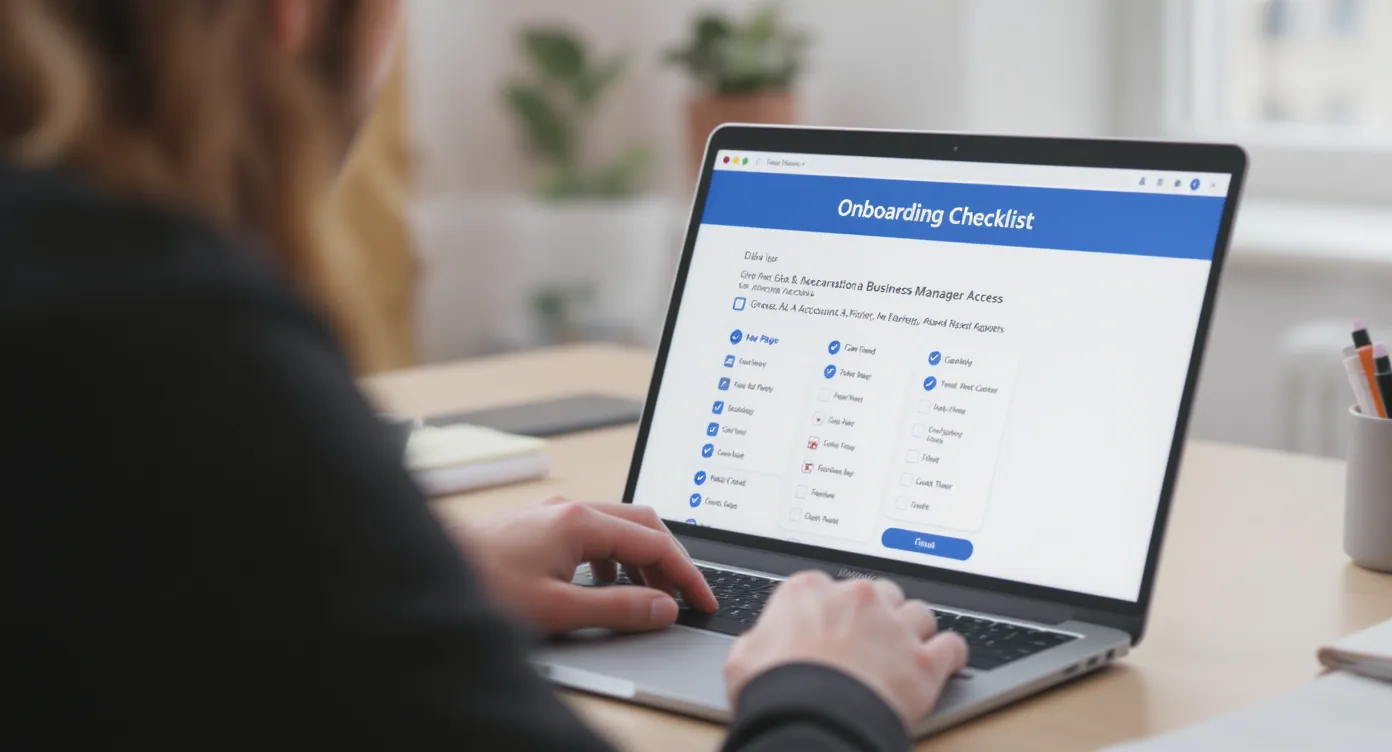
Die 5-Minuten-Zusammenfassung
- Bestätige, dass der Business Manager Admin des Clients und die Zwei-Faktor-Authentifizierung aktiviert sind.
- Entscheide dich, ob du als Partner hinzugefügt wirst oder Zugriff auf spezifische Assets anfordert.
- Sammle exakte IDs und URLs für alle Assets, die du brauchst, und verifiziere dann den Besitz im Business Manager des Clients.
- Weise Berechtigungen nach Asset-Typ zu und teste den Zugriff vor dem Kickoff.
- Dokumentiere, was gewährt wurde, wann es abläuft und wie du es nach dem Engagement widerrufen kannst.
Das brauchst du vom Client
Bitte den Client, diese Informationen in einer Nachricht zu schicken. Falls er sie nicht hat, sollte dein Setup-Plan das Erstellen der fehlenden Daten einschließen.
- Business Manager ID
- Facebook Page URL und Page ID
- Ad Account ID, gewünschte Währung und Zeitzone
- Pixel ID, Events Manager Zugriff und Domain zur Verifizierung
- Instagram Professional Account Handle, verknüpft mit der Page
- Product Catalog ID, falls E-Commerce im Scope ist
- Website-Plattform, Tag Manager und Details zu einer eventuellen Consent-Lösung
- Primärer Billing Owner und Zahlungsplan
- Primärer Kontakt, der Business Manager Admin ist
Tipp: Business Manager IDs und Asset IDs findest du in den Business Settings. Falls der Client unsicher ist, verweise ihn auf das Meta Business Help Center für genaue Schritte: https://www.facebook.com/business/help/
Die empfohlene Methode: Client fügt deine Agentur als Partner hinzu
Das ist der sauberste und sicherste Weg für Agenturen.
- Client loggt sich in business.facebook.com ein und öffnet die Business Settings.
- In der linken Navigation wählt er die Asset-Kategorie, z.B. Accounts, Data sources oder Brand safety.
- Er klickt auf Add, dann Add a Partner.
- Er gibt die Business Manager ID deiner Agentur ein.
- Er aktiviert die spezifischen Berechtigungen, die du pro Asset anfordert, und speichert dann ab.
Alternative Methode: Deine Agentur fordert Zugriff an
- Gehe in deinem eigenen Business Manager zu Business Settings, dann Accounts oder Data sources.
- Klicke auf Add, wähle Request Access to a Page or Ad Account oder Connect a Data Source.
- Gib die Asset ID des Clients ein, wähle die benötigten Berechtigungen aus und sende die Anfrage.
- Der Client muss die Anfrage in seinen Business Settings genehmigen.
Das Interface von Meta ändert sich regelmäßig. Falls etwas anders aussieht, suche im Meta Business Help Center nach "Add a partner to Business Manager".
Exakt das, was du pro Asset anforderst
Nutze diese Tabelle, um präzise zu sein und Über- oder Unterversorgung zu vermeiden. Berechtigungsnamen ändern sich im Laufe der Zeit – strebe das nächstbeste Äquivalent in der aktuellen Oberfläche an und bestätige es mit einem schnellen Live-Test.
| Asset | Was du vom Client anforderst | Mindestberechtigungen für den Launch | Wo du Berechtigungen zuweist |
|---|---|---|---|
| Facebook Page | Page URL oder ID | Fähigkeit, Anzeigen, die mit der Page verknüpft sind, zu erstellen und zu verwalten, sowie Insights zu sehen | Business Settings, Accounts, Pages |
| Ad Account | Ad Account ID, Währung, Zeitzone | Kampagnen erstellen und verwalten, Performance sehen, mit dem Account verknüpfte Pixel verwalten | Business Settings, Accounts, Ad Accounts |
| Pixel und Events | Pixel ID und Events Manager Zugriff | Events konfigurieren und verwalten, Diagnosen sehen, mit Ad Account verbinden | Business Settings, Data sources, Pixels |
| Instagram Professional | Handle, das mit der Page verknüpft ist | Anzeigen für Instagram Placement erstellen, Insights sehen | Business Settings, Accounts, Instagram accounts |
| Product Catalog | Catalog ID | Artikel hinzufügen, Produktgruppen erstellen, mit Ad Account verbinden | Business Settings, Data sources, Catalogs |
| Domains | Domain zum Verifizieren und Priorisieren von Events | Domain verifizieren und Event-Prioritäten im Events Manager konfigurieren | Business Settings, Brand safety, Domains |
| Conversions API | Integrationsmethode oder Token-Plan | Fähigkeit, CAPI im Events Manager oder über Partner-Integration zu konfigurieren | Events Manager, für das Pixel |
Berechtigungsplanung nach dem Prinzip der minimalen Berechtigung
- Fordere nur an, was du für den aktuellen Scope brauchst. Zum Beispiel brauchst du möglicherweise keinen Billing Admin, wenn der Client das Account direkt bezahlt.
- Weise Zugriff auf Asset-Ebene zu, nicht auf den ganzen Business Manager, es sei denn, es ist nötig.
- Nutze Partner-Zugriff für deine Agentur und People-Zugriff für einzelne Team-Mitglieder, die in den Client-Assets arbeiten.
- Verlange Zwei-Faktor-Authentifizierung für alle, die am Account arbeiten.
Client-Onboarding-Checkliste für Facebook Business Manager Zugriff
Kopiere, füge ein und passe an deinen Workflow an.
- Bestätige, dass der Client einen Meta Business Manager hat und mindestens einen Admin mit aktivierter Zwei-Faktor-Authentifizierung.
- Sammle Business Manager ID, Page URL, Ad Account ID, Pixel ID, Instagram Handle, Catalog ID, Website Domain, Billing Owner, Zeitzone, Währung.
- Entscheide dich für die Zugriffsmethode – Add Partner wird empfohlen. Teile die Business ID deiner Agentur mit dem Client.
- Stelle sicher, dass die Client Page, Ad Account, Pixel, Catalog und Instagram alle dem Client's Business Manager gehören, nicht einem persönlichen Profil. Verschiebe Assets bei Bedarf.
- Client fügt deine Agentur als Partner hinzu und weist jedem Asset die korrekten Berechtigungen zu.
- Falls du stattdessen Zugriff anforderst, sende Anfragen für jeden Asset und lasse den Client genehmigen.
- Bestätige Billing-Verantwortlichkeiten. Falls du einen neuen Ad Account erstellst, einigt euch auf Währung, Zeitzone und Zahlungsweise.
- Verifiziere Domain in den Business Settings und konfiguriere Aggregated Event Measurement Prioritäten im Events Manager, falls relevant.
- Teste Zugriff. Lade Pages, Ad Accounts, Pixel-Diagnosen, Catalog-Items und Instagram Placements.
- Dokumentiere, was gewährt wurde und wann es abläuft. Einigt euch auf einen Prozess, um Zugriff beim Offboarding zu widerrufen oder anzupassen.
Häufige Hürden und wie du sie schnell behebst
- Der Client ist kein Business Manager Admin. Bitte den Organisationsinhaber, dem primären Kontakt Admin in den Business Settings zu gewähren, bevor du fortfährst.
- Die Page oder der Ad Account gehört einer Einzelperson, nicht dem Business Manager. Übertrage den Besitz in den Client's Business Manager und weise dann Partner-Zugriff neu zu.
- Zwei-Faktor-Authentifizierung ist nicht aktiviert, was Zugriff blockieren kann. Lasse den Client 2FA in den Business Settings erzwingen und dein Team aktiviert es.
- Der Ad Account ist persönlich. Erstelle einen neuen Business Ad Account unter dem Client's Business Manager, um Besitzprobleme und Billing-Limits zu vermeiden.
- Catalog kann nicht mit dem Ad Account verbunden werden. Stelle sicher, dass der Catalog-Besitzer der Client's Business Manager ist, und weise dann den Ad Account als Advertising Destination zu.
- Pixel ist an den falschen Business Manager angehängt. Erstelle ein neues Pixel unter dem Client's Business Manager oder teile das richtige Pixel mit deiner Agentur über Partner-Zugriff.
- Conversions API Verwirrung. Entscheide dich für die Integrationsmethode – Partner Connector, Tag Manager oder Server-Side. Meta's Developer Docs zeigen die Optionen: https://developers.facebook.com/docs/marketing-api/conversions-api/
Best Practices für Sicherheit und Compliance
- Fordere persönliche Login-Anmeldedaten niemals an und akzeptiere sie nicht.
- Nutze Partner-Zugriff und weise People nur über den Client's Business Manager zu.
- Einigt euch auf Data Governance für Customer Lists und Custom Audiences. Stelle sicher, dass entsprechende Einwilligungen vorliegen und dokumentiere rechtliche Grundlagen für die Verarbeitung.
- Führe einen Audit Trail, wer Zugriff auf welche Assets und warum hat. Überprüfe vierteljährlich.
Client-facing E-Mail-Template zum Kopieren
Betreff: Genehmigung für Agentur-Zugriff auf dein Meta Business Manager
Hi [Client Vorname],
Um deine Kampagnen live zu bringen, addiere bitte unsere Agentur als Partner in deinem Meta Business Manager und weise die Assets unten zu. Das hält alles sicher und vermeidet, Passwörter zu teilen.
Unsere Business Manager ID: [Deine Business Manager ID]
Bitte weise Zugriff auf folgendes zu:
- Facebook Page: [Page URL]
- Ad Account: [Ad Account ID] mit Create und Manage Berechtigungen
- Pixel: [Pixel ID] mit Manage Events
- Instagram Account: [Handle]
- Catalog: [Catalog ID]
- Domain: [example.com] zur Verifizierung
Schritte, um uns als Partner hinzuzufügen:
- Gehe zu business.facebook.com und öffne die Business Settings.
- Wähle den Asset-Typ, klicke auf Add, dann Add a Partner.
- Gib unsere Business Manager ID ein, aktiviere die oben aufgelisteten Berechtigungen und speichere ab.
Falls du Hilfe brauchst, können wir einen Call machen oder dir eine kurze Screen-Aufzeichnung schicken.
Danke, [Dein Name]
Wie Connexify Business Manager Zugriff vereinfacht
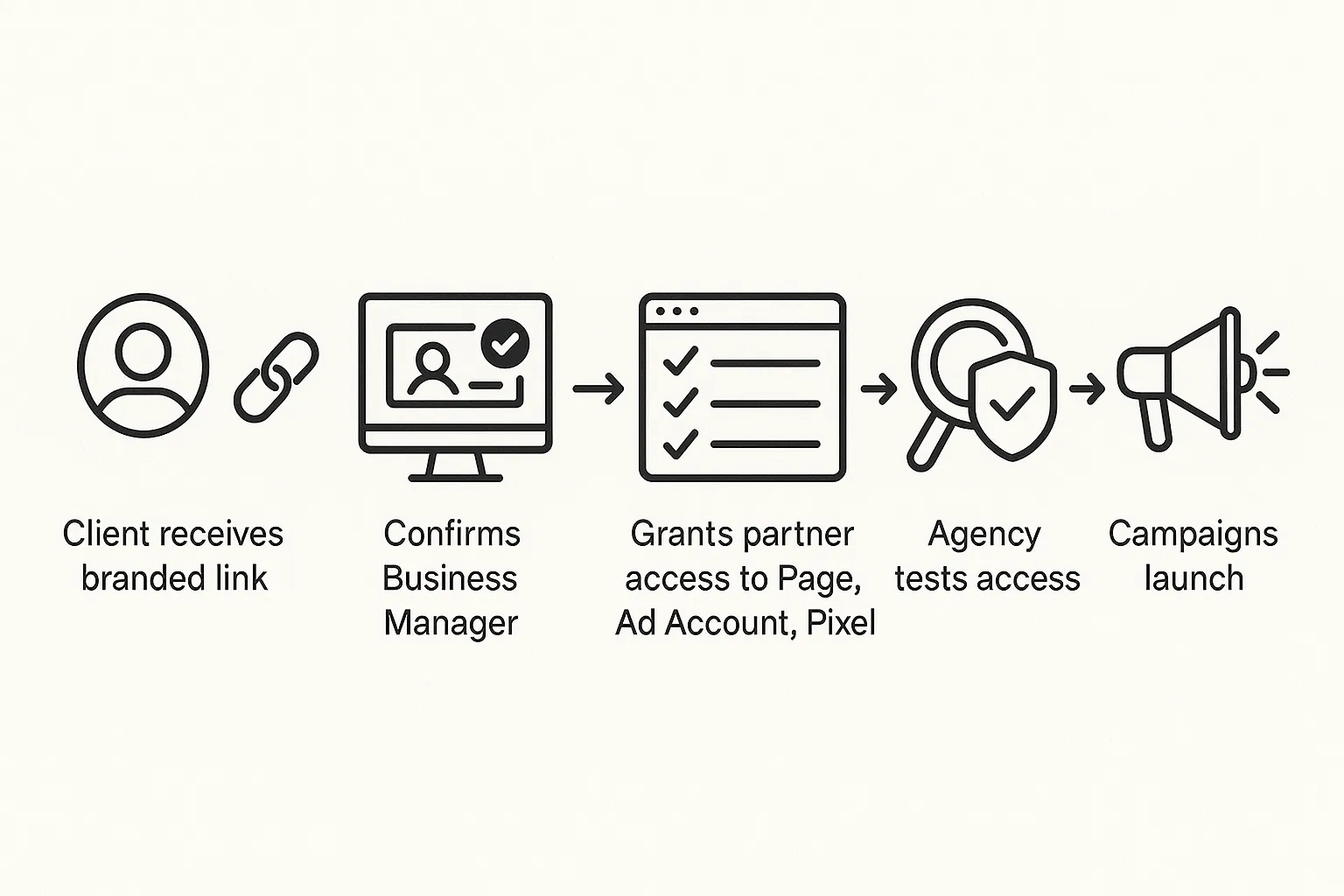
Falls dein Team diesen Prozess jede Woche wiederholt, kannst du den meisten Aufwand mit einem One-Link-Onboarding-Flow vermeiden.
Connexify gibt Agenturen und Service Providern einen einzigen, gebrandeten Onboarding-Link, der genau die Assets und Berechtigungen erfasst, die du brauchst – über mehrere Plattformen hinweg. Clients gewähren sicheren Zugriff durch einen reibungslosen, geführten Flow, der manuelle Schritte eliminiert und die Onboarding-Zeit von Tagen auf Sekunden verkürzt.
- One-Link Client Onboarding mit gebrandeter Experience
- Unterstützt mehrere Plattformen – Facebook Business Manager wird zusammen mit anderen Tools in einem Durchgang bearbeitet
- Anpassbare Berechtigungen und White-Label-Optionen für Agenturen
- API und Webhook Integrationen, um genehmigten Zugriff und IDs in deine Systeme zu pushen
- Sichere Datenbehandlung, benutzerfreundliches Dashboard, keine Installation nötig
- 14 Tage kostenlos testen
Siehe, wie es funktioniert und buche eine Demo bei Connexify: https://www.connexify.io
FAQ
Sind Facebook Business Manager und Meta Business Manager das Gleiche? Ja. Facebook hat es zu Meta Business Manager umbenannt, aber die meisten Teams nennen es immer noch Facebook Business Manager.
Brauche ich vollständigen Admin-Zugriff auf den Client's Business Manager? Normalerweise nein. Der sauberste Weg ist, als Partner hinzugefügt zu werden und nur die Assets und Schalter zuzuweisen, die du brauchst. Fordere volle Kontrolle nur an, wenn dein Scope das erfordert.
Können wir ohne Business Manager starten? Du kannst einen Business Ad Account in deinem eigenen Business Manager erstellen und für den Client laufen, aber Besitz und Billing werden nicht beim Client liegen. Best Practice ist, den Client's Business Manager einzurichten und den Asset-Besitz dort zu behalten.
Was ist, wenn der Client kein Pixel oder Catalog hat? Erstelle sie unter dem Client's Business Manager und weise deiner Agentur Zugriff zu. Vermeide es, Core Assets unter deinem Business Manager zu erstellen.
Wer sollte Billing besitzen? Falls der Client das Account bezahlt, sollte sein Business Manager den Ad Account und die Zahlungsmethode besitzen. Falls deine Agentur den Spend vorlegt, dokumentiere Credit Limits und Rückzahlungsbedingungen in deiner MSA.
Bereit, Zugriff-Reibung aus jedem Onboarding zu entfernen? Erstelle einen gebrandeten, One-Link-Flow mit Connexify und gehe von Tagen Hin-und-Her zu Sekunden über. Starte deine 14 Tage kostenlos oder buche eine Demo bei https://www.connexify.io