Acesso ao Facebook Business Manager: Checklist de Onboarding do Cliente
21.02.2026
Conseguir acesso limpo e seguro ao Facebook Business Manager de um cliente pode fazer ou desfazer seu cronograma de kickoff. Se você já perdeu uma semana com convites de ida e volta, IDs faltando e incompatibilidades de permissões, essa checklist é para você. Use-a para padronizar seu onboarding, reduzir riscos e colocar campanhas no ar mais rápido.
Nota sobre nomenclatura: Facebook Business Manager agora é chamado de Meta Business Manager. A maioria dos clientes ainda diz Facebook Business Manager, então usaremos os dois termos de forma intercambiável.
Resumo de 5 minutos
- Confirme que o admin do Business Manager do cliente e autenticação de dois fatores estão configurados.
- Decida se você será adicionado como Partner ou solicitará acesso a ativos específicos.
- Colete IDs exatos e URLs para todos os ativos que você precisa, depois verifique a propriedade no Business Manager do cliente.
- Atribua permissões por tipo de ativo, depois teste o acesso antes do kickoff.
- Documente o que foi concedido, quando expira e como revogar após o engagement.
O que você precisará do cliente
Peça ao cliente para enviar esses itens em uma mensagem. Se ele não tiver, seu plano de configuração deve incluir criar o que está faltando.
- ID do Business Manager
- URL da Facebook Page e Page ID
- Ad Account ID, moeda desejada e fuso horário
- Pixel ID, acesso a Events Manager e domínio para verificar
- Identificador de conta profissional do Instagram vinculado à Page
- Product Catalog ID se commerce estiver no escopo
- Plataforma do site, tag manager e detalhes de qualquer solução de consentimento
- Proprietário de faturamento primário e plano de método de faturamento
- Contato primário que é admin do Business Manager
Dica: IDs do Business Manager e IDs de ativos estão disponíveis em Business Settings. Se o cliente não tiver certeza, aponte-o para o Meta Business Help Center para as etapas exatas: https://www.facebook.com/business/help/
O método recomendado, cliente adiciona sua agência como Partner
Este é o caminho mais limpo e seguro para agências.
- O cliente faz login em business.facebook.com e abre Business Settings.
- Na navegação à esquerda, ele seleciona a categoria de ativo, por exemplo Accounts, Data sources ou Brand safety.
- Ele clica em Add, depois em Add a Partner.
- Ele insere o ID do Business Manager da sua agência.
- Ele ativa as permissões específicas que você solicita por ativo, depois Save.
Método alternativo, sua agência solicita acesso:
- No seu próprio Business Manager, vá para Business Settings, depois Accounts ou Data sources.
- Clique em Add, escolha Request Access to a Page ou Ad Account, ou Connect a Data Source.
- Insira o ID do ativo do cliente, selecione as permissões necessárias, depois envie a solicitação.
- O cliente deve aprovar em Business Settings.
A interface do Meta muda regularmente, então se algo parecer diferente, pesquise no Meta Business Help Center por Add a partner to Business Manager.
Exatamente o que solicitar por ativo
Use essa tabela para fazer uma solicitação precisa e evitar sub ou super provisionamento. Nomes de permissões mudam com o tempo, então procure pelo equivalente mais próximo na UI atual e confirme com um teste rápido ao vivo.
| Ativo | O que solicitar do cliente | Acesso mínimo para launch | Onde atribuir |
|---|---|---|---|
| Facebook Page | URL da Page ou ID | Capacidade de criar e gerenciar anúncios conectados à Page, mais visualizar insights | Business Settings, Accounts, Pages |
| Ad Account | Ad Account ID, moeda, fuso horário | Criar e gerenciar campanhas, visualizar desempenho, gerenciar pixels conectados à conta | Business Settings, Accounts, Ad Accounts |
| Pixel e Events | Pixel ID e acesso a Events Manager | Configurar e gerenciar eventos, visualizar diagnósticos, conectar à conta de anúncios | Business Settings, Data sources, Pixels |
| Instagram Professional | Identificador que está vinculado à Page | Criar anúncios para posicionamento no Instagram, visualizar insights | Business Settings, Accounts, Instagram accounts |
| Product Catalog | ID do Catalog | Adicionar itens, criar conjuntos de produtos, conectar à conta de anúncios | Business Settings, Data sources, Catalogs |
| Domains | Domínio para verificar e priorizar eventos | Verificar domínio e configurar prioridades de eventos em Events Manager | Business Settings, Brand safety, Domains |
| Conversions API | Método de integração ou plano de token | Capacidade de configurar CAPI em Events Manager ou via integração de partner | Events Manager, para o Pixel |
Planejamento de permissões, o princípio do menor privilégio
- Solicite apenas o que você precisa para o escopo atual. Por exemplo, você pode não precisar de admin de faturamento se o cliente financia a conta diretamente.
- Atribua acesso no nível do ativo, não em todo o Business Manager a menos que necessário.
- Use acesso de Partner para sua agência, e acesso de People para membros da equipe individuais que trabalharão dentro dos ativos do cliente.
- Exija autenticação de dois fatores para todos que trabalham na conta.
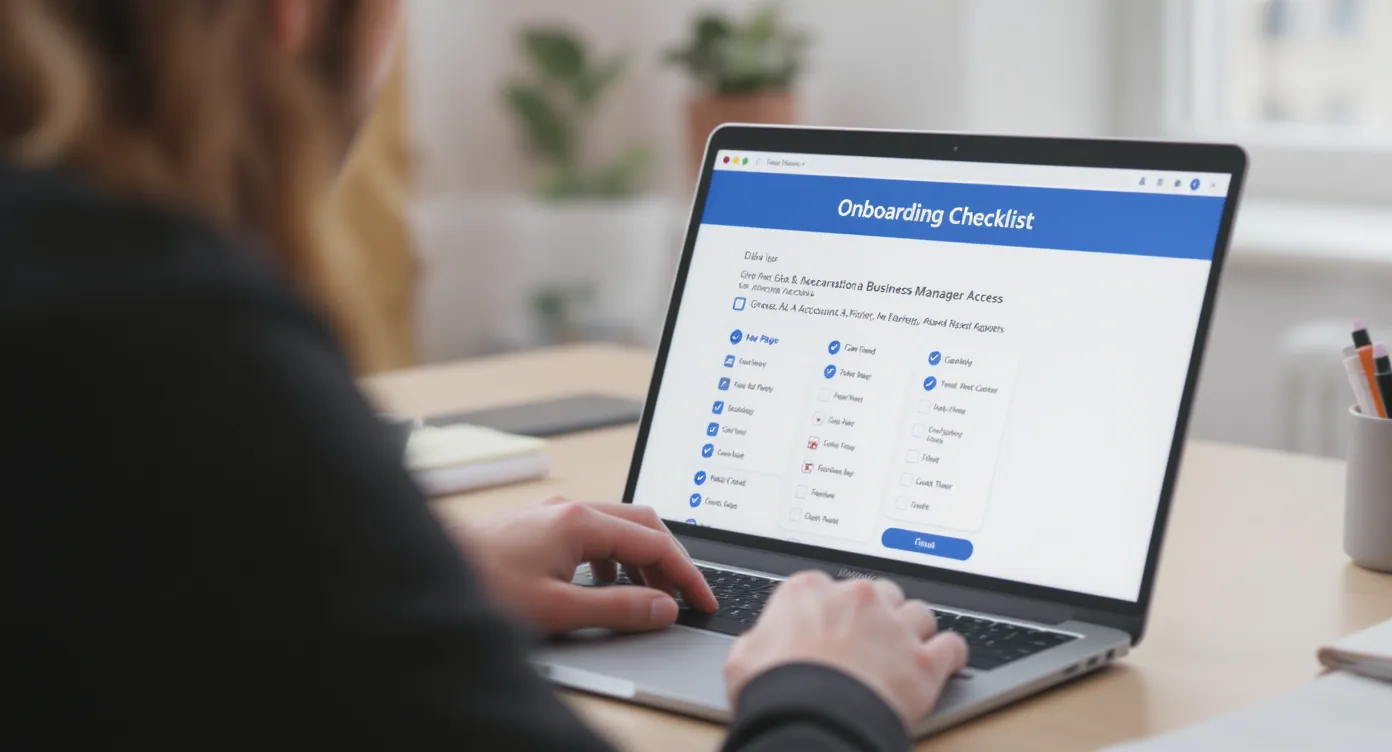
Checklist de Onboarding do Cliente para acesso ao Facebook Business Manager
Copie, cole e adapte ao seu workflow.
- Confirme que o cliente tem um Meta Business Manager e pelo menos um admin com autenticação de dois fatores ativada.
- Colete ID do Business Manager, URL da Page, Ad Account ID, Pixel ID, identificador do Instagram, Catalog ID, domínio do site, proprietário de faturamento, fuso horário, moeda.
- Decida o método de acesso, Add Partner recomendado. Compartilhe o Business ID da sua agência com o cliente.
- Garanta que a Page, Ad Account, Pixel, Catalog e Instagram do cliente sejam todos propriedade do Business Manager do cliente, não de um perfil pessoal. Mova ativos se necessário.
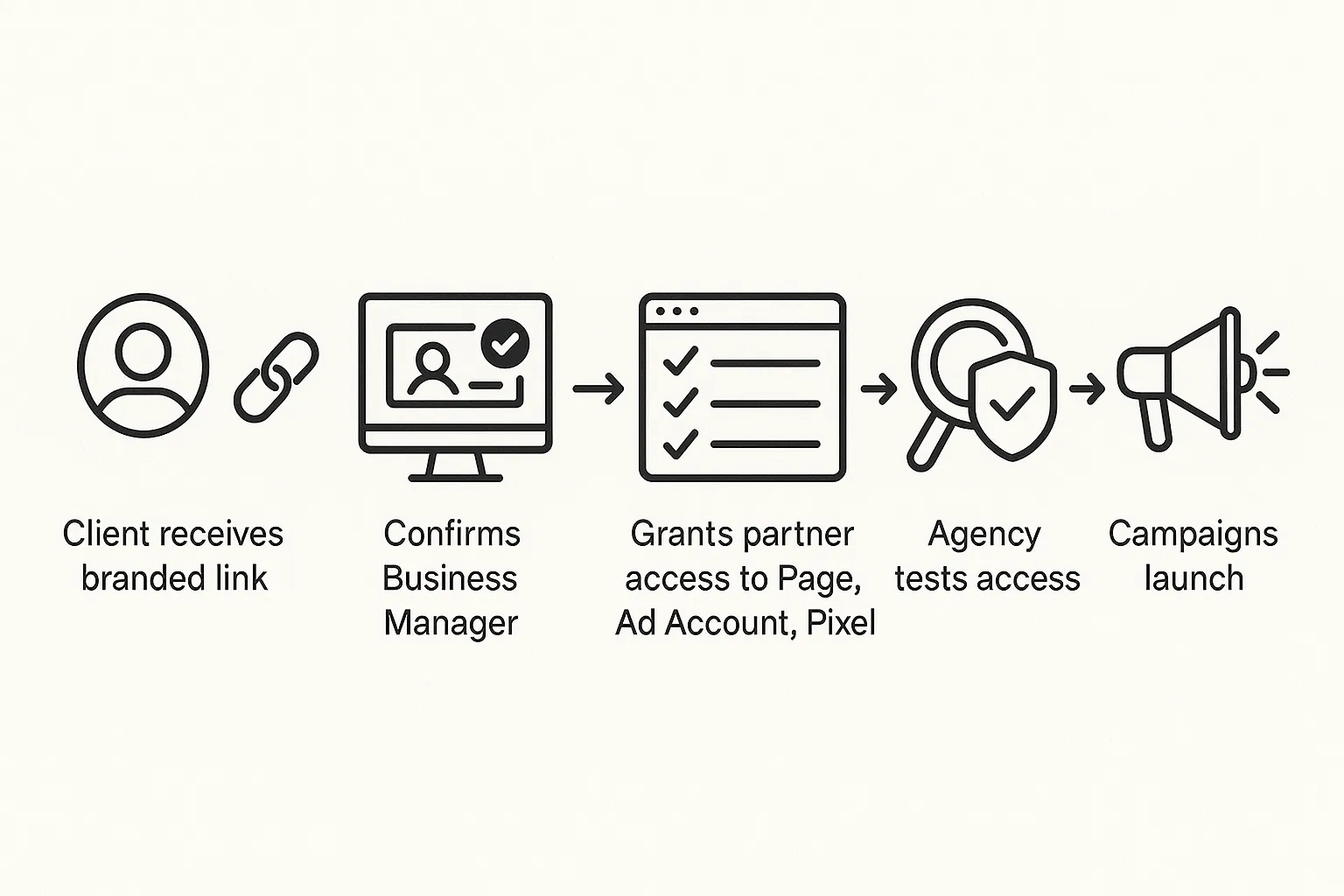
- O cliente adiciona sua agência como Partner e atribui cada ativo com as permissões corretas.
- Se você solicitar acesso em vez disso, envie solicitações para cada ativo e peça ao cliente para aprovar.
- Confirme responsabilidades de faturamento. Se você criará uma nova conta de anúncios, alinhe na moeda, fuso horário e método de pagamento.
- Verifique domínio em Business Settings e configure as prioridades de Aggregated Event Measurement em Events Manager se aplicável.
- Teste acesso. Carregue Pages, Ad Accounts, diagnósticos de Pixel, itens do Catalog e posicionamentos do Instagram.
- Documente o que foi concedido e a data de expiração. Concorde com um processo para revogar ou ajustar acesso no offboarding.
Bloqueios comuns e como corrigi-los rapidamente
- O cliente não é admin do Business Manager. Peça ao proprietário da organização para conceder ao contato primário acesso de admin em Business Settings antes de você prosseguir.
- A Page ou Ad Account é propriedade de um indivíduo, não do Business Manager. Transfira a propriedade para o Business Manager do cliente, depois reatribua o acesso de partner.
- A autenticação de dois fatores não está ativada, o que pode bloquear o acesso. Peça ao cliente para impor 2FA em Business Settings e peça à sua equipe para ativá-la.
- A conta de anúncios é pessoal. Crie uma nova conta de anúncios Business sob o Business Manager do cliente para evitar problemas de propriedade e limites de faturamento.
- Catalog não pode ser conectado à conta de anúncios. Garanta que o proprietário do Catalog seja o Business Manager do cliente, depois atribua a conta de anúncios como um destino de publicidade.
- Pixel está anexado ao Business Manager errado. Crie um novo pixel sob o Business Manager do cliente ou compartilhe o pixel correto com sua agência via acesso de Partner.
- Confusão de Conversions API. Decida sobre o método de integração, conector de partner, tag manager ou server side. Os documentos de desenvolvedor do Meta descrevem as opções: https://developers.facebook.com/docs/marketing-api/conversions-api/
Práticas recomendadas de segurança e conformidade
- Nunca peça ou aceite credenciais de login pessoal.
- Use acesso de Partner e atribua People apenas através do Business Manager do cliente.
- Alinhe sobre governança de dados para listas de clientes e públicos personalizados. Garanta consentimento adequado e documente bases legais para o processamento.
- Mantenha um trilho de auditoria de quem tem acesso a qual ativo e por quê. Revise trimestralmente.
Template de email para cliente que você pode copiar
Assunto: Aprovando acesso da agência ao seu Meta Business Manager
Olá [Client First Name],
Para colocar suas campanhas no ar, adicione nossa agência como Partner no seu Meta Business Manager e atribua os ativos abaixo. Isso mantém tudo seguro e evita compartilhar senhas.
Nosso Business Manager ID: [Your Business Manager ID]
Por favor, atribua acesso a:
- Facebook Page: [Page URL]
- Ad Account: [Ad Account ID] com permissões de criar e gerenciar
- Pixel: [Pixel ID] com gerenciar eventos
- Conta do Instagram: [Handle]
- Catalog: [Catalog ID]
- Domain: [example.com] para verificação
Etapas para nos adicionar como Partner:
- Vá para business.facebook.com, abra Business Settings.
- Selecione o tipo de ativo, clique em Add, depois em Add a Partner.
- Insira nosso Business Manager ID, ative as permissões listadas acima, depois Save.
Se precisar de ajuda, podemos fazer uma chamada ou compartilhar uma gravação de tela curta.
Obrigado, [Your Name]
Como Connexify simplifica o acesso ao Business Manager
Se sua equipe repete esse processo toda semana, você pode remover a maior parte do atrito com um fluxo de onboarding de um link.
Connexify oferece às agências e provedores de serviços um link de onboarding único e de marca que captura os ativos e permissões exatos que você precisa, em todas as plataformas. Os clientes concedem acesso seguro através de um fluxo orientado tranquilo, que elimina etapas manuais e encurta o tempo de onboarding de dias para segundos.
- Onboarding de cliente de um link com experiência de marca
- Suporta várias plataformas para que Facebook Business Manager seja tratado junto com outras ferramentas em uma única passada
- Permissões personalizáveis e opções de white label para agências
- Integrações de API e webhook para enviar acesso aprovado e IDs para seus sistemas
- Tratamento seguro de dados, dashboard amigável ao usuário, sem instalação necessária
- Teste gratuito de 14 dias
Veja como funciona e agende uma demo em Connexify: https://www.connexify.io
FAQ
Facebook Business Manager é o mesmo que Meta Business Manager? Sim. Facebook rebatizou para Meta Business Manager, mas a maioria das equipes ainda se refere a ele como Facebook Business Manager.
Preciso ser admin completo do Business Manager do cliente? Geralmente não. A abordagem mais limpa é ser adicionado como Partner e atribuir apenas os ativos e toggles que você precisa. Peça por controle total apenas se seu escopo exigir.
Podemos começar sem um Business Manager? Você pode criar uma conta de anúncios Business no seu próprio Business Manager e rodar para o cliente, mas a propriedade e faturamento não ficarão com o cliente. A melhor prática é configurar o Business Manager do cliente e manter a propriedade dos ativos lá.
E se o cliente não tiver um Pixel ou Catalog? Crie-os sob o Business Manager do cliente, depois atribua acesso da sua agência. Evite criar ativos principais sob o Business Manager da sua agência.
Quem deve ser proprietário do faturamento? Se o cliente financia a conta, seu Business Manager deve ser proprietário da conta de anúncios e método de pagamento. Se sua agência financia o gasto, documente limites de crédito e termos de reembolso em seu MSA.
Pronto para remover atrito de acesso de cada onboarding? Crie um fluxo de marca única com um link com Connexify e mude de dias de ida e volta para segundos. Comece seu teste gratuito de 14 dias ou agende uma demo em https://www.connexify.io