Acceso a Facebook Business Manager: Lista de verificación de incorporación de clientes
21.02.2026
Obtener acceso limpio y seguro a Facebook Business Manager de un cliente puede hacer o deshacer tu cronograma de inicio. Si alguna vez has perdido una semana en invitaciones de ida y vuelta, IDs faltantes y desajustes de permisos, esta lista de verificación es para ti. Úsala para estandarizar tu incorporación, reducir riesgos y poner campañas en marcha más rápido.
Nota sobre nomenclatura: Facebook Business Manager ahora se llama Meta Business Manager. La mayoría de los clientes todavía dicen Facebook Business Manager, así que usaremos ambos términos indistintamente.
Resumen de 5 minutos
- Confirma que el administrador de Business Manager del cliente y la autenticación de dos factores estén configurados.
- Decide si te agregarán como Partner o si solicitarás acceso a activos específicos.
- Recopila IDs exactos y URLs para todos los activos que necesitas, luego verifica la propiedad en Business Manager del cliente.
- Asigna permisos por tipo de activo, luego prueba el acceso antes del inicio.
- Documenta qué se otorgó, cuándo vence y cómo revocar después del compromiso.
Lo que necesitarás del cliente
Pide al cliente que envíe estos elementos en un mensaje. Si no los tiene, tu plan de configuración debe incluir crear lo que falta.
- ID de Business Manager
- URL de la Página de Facebook e ID de la Página
- ID de Cuenta de Anuncios, moneda deseada y zona horaria
- ID de Píxel, acceso a Events Manager y dominio para verificar
- Cuenta profesional de Instagram vinculada a la Página
- ID del Catálogo de Productos si el comercio está en el alcance
- Plataforma del sitio web, tag manager y detalles de cualquier solución de consentimiento
- Propietario de facturación principal y plan de método de facturación
- Contacto principal que es administrador de Business Manager
Consejo: Los IDs de Business Manager y los IDs de activos están disponibles en Business Settings. Si el cliente no está seguro, señálalo al Centro de Ayuda de Meta Business para obtener pasos exactos: https://www.facebook.com/business/help/
El método recomendado, el cliente agrega tu agencia como Partner
Este es el camino más limpio y seguro para agencias.
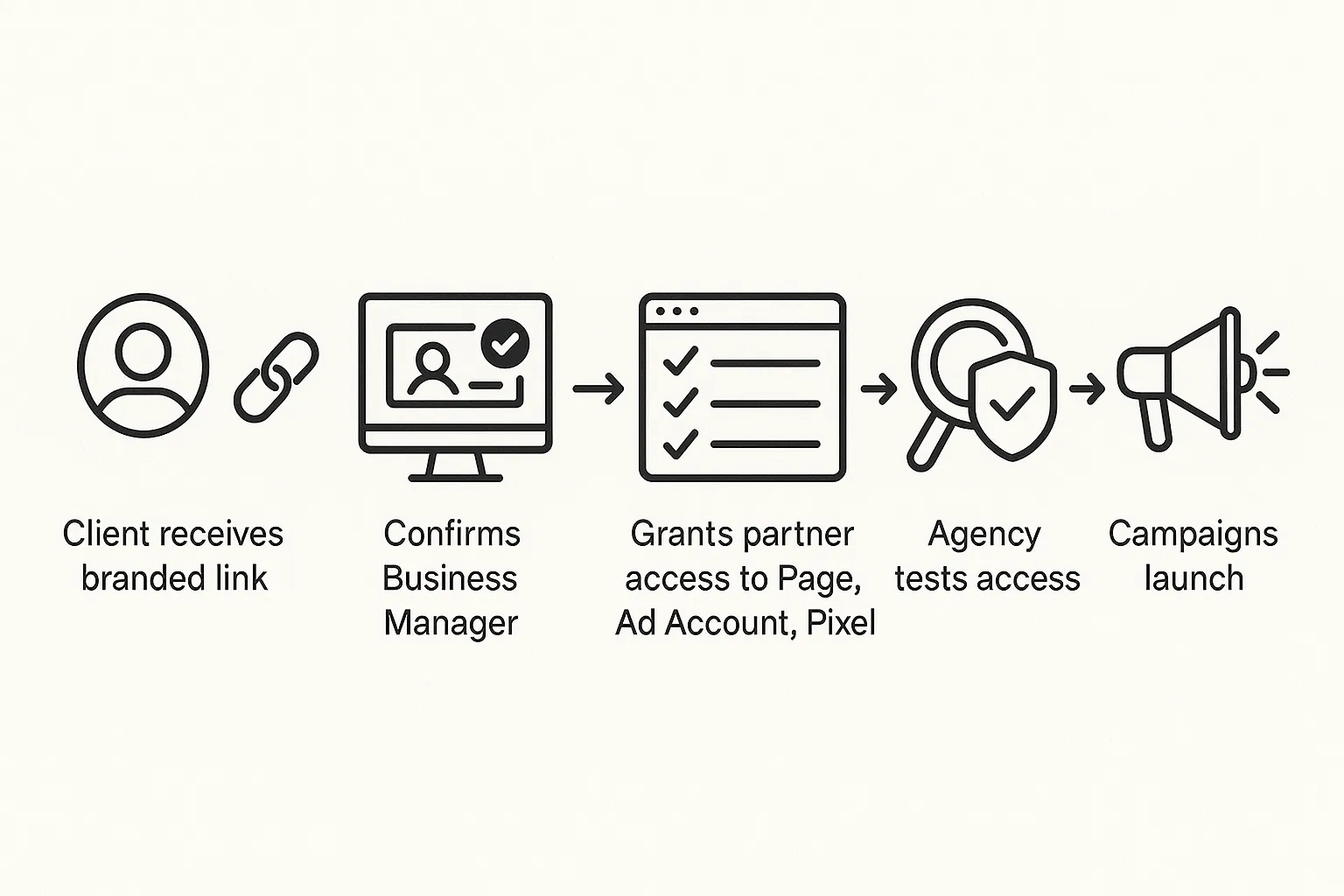
- El cliente inicia sesión en business.facebook.com y abre Business Settings.
- En la navegación izquierda, selecciona la categoría de activos, por ejemplo Cuentas, Fuentes de datos o Seguridad de marca.
- Hace clic en Agregar, luego en Agregar un Partner.
- Ingresa el ID de Business Manager de tu agencia.
- Alterna los permisos específicos que solicites por activo, luego Guarda.
Método alternativo, tu agencia solicita acceso:
- En tu propio Business Manager, ve a Business Settings, luego Cuentas o Fuentes de datos.
- Haz clic en Agregar, elige Solicitar acceso a una Página o Cuenta de Anuncios, o Conectar una Fuente de datos.
- Ingresa el ID del activo del cliente, selecciona los permisos necesarios, luego envía la solicitud.
- El cliente debe aprobar en su Business Settings.
La interfaz de Meta cambia regularmente, así que si algo se ve diferente, busca en el Centro de Ayuda de Meta Business agregar un partner a Business Manager.
Exactamente qué solicitar por activo
Usa esta tabla para hacer una solicitud precisa y evitar provisión insuficiente o excesiva. Los nombres de permisos cambian con el tiempo, así que apunta al equivalente más cercano en la UI actual y confirma con una prueba rápida en vivo.
| Activo | Qué solicitar al cliente | Acceso mínimo para el lanzamiento | Dónde asignar |
|---|---|---|---|
| Página de Facebook | URL o ID de la Página | Capacidad para crear y administrar anuncios conectados a la Página, además de ver información | Business Settings, Cuentas, Páginas |
| Cuenta de Anuncios | ID de Cuenta de Anuncios, moneda, zona horaria | Crear y administrar campañas, ver rendimiento, administrar píxeles conectados a la cuenta | Business Settings, Cuentas, Cuentas de Anuncios |
| Píxel y Eventos | ID de Píxel y acceso a Events Manager | Configurar y administrar eventos, ver diagnósticos, conectar a cuenta de anuncios | Business Settings, Fuentes de datos, Píxeles |
| Instagram Profesional | Nombre de usuario vinculado a la Página | Crear anuncios para colocación en Instagram, ver información | Business Settings, Cuentas, Cuentas de Instagram |
| Catálogo de Productos | ID de Catálogo | Agregar elementos, crear conjuntos de productos, conectar a cuenta de anuncios | Business Settings, Fuentes de datos, Catálogos |
| Dominios | Dominio para verificar y priorizar eventos | Verificar dominio y configurar prioridades de eventos en Events Manager | Business Settings, Seguridad de marca, Dominios |
| Conversions API | Método de integración o plan de token | Capacidad de configurar CAPI en Events Manager o a través de integración de partner | Events Manager, para el Píxel |
Planificación de permisos, el principio de menor privilegio
- Solo solicita lo que necesites para el alcance actual. Por ejemplo, es posible que no necesites administrador de facturación si el cliente financia la cuenta directamente.
- Asigna acceso a nivel de activo, no a todo Business Manager a menos que sea necesario.
- Usa acceso de Partner para tu agencia y acceso de Personas para miembros individuales del equipo que trabajarán dentro de los activos del cliente.
- Requiere autenticación de dos factores para todos los que trabajen en la cuenta.
Lista de verificación de incorporación de clientes para acceso a Facebook Business Manager
Copia, pega y adapta a tu flujo de trabajo.
- Confirma que el cliente tenga Meta Business Manager y al menos un administrador con autenticación de dos factores habilitada.
- Recopila ID de Business Manager, URL de Página, ID de Cuenta de Anuncios, ID de Píxel, nombre de usuario de Instagram, ID de Catálogo, dominio del sitio web, propietario de facturación, zona horaria, moneda.
- Decide el método de acceso, se recomienda Agregar Partner. Comparte el ID de Business de tu agencia con el cliente.
- Asegúrate de que la Página, Cuenta de Anuncios, Píxel, Catálogo e Instagram del cliente sean todos propiedad de Business Manager del cliente, no de un perfil personal. Mueve activos si es necesario.
- El cliente agrega tu agencia como Partner y asigna cada activo con los permisos correctos.
- Si solicitas acceso en su lugar, envía solicitudes para cada activo y haz que el cliente apruebe.
- Confirma responsabilidades de facturación. Si crearás una nueva cuenta de anuncios, alinéate sobre moneda, zona horaria y método de pago.
- Verifica el dominio en Business Settings y configura prioridades de Medición de Eventos Agregados en Events Manager si aplica.
- Prueba el acceso. Carga Páginas, Cuentas de Anuncios, diagnósticos de Píxel, elementos de Catálogo y colocaciones de Instagram.
- Documenta qué se otorgó y la fecha de vencimiento. Acuerda un proceso para revocar o ajustar acceso en la desincorporación.
Obstáculos comunes y cómo solucionarlos rápidamente
- El cliente no es administrador de Business Manager. Pide al propietario de la organización que otorgue acceso de administrador al contacto principal en Business Settings antes de que procedas.
- La Página o Cuenta de Anuncios es propiedad de un individuo, no de Business Manager. Transfiere la propiedad al Business Manager del cliente, luego reasigna acceso de partner.
- La autenticación de dos factores no está habilitada, lo que puede bloquear el acceso. Haz que el cliente aplique 2FA en Business Settings y haz que tu equipo la habilite.
- La cuenta de anuncios es personal. Crea una nueva cuenta de anuncios empresarial bajo Business Manager del cliente para evitar problemas de propiedad y límites de facturación.
- El Catálogo no puede conectarse a la cuenta de anuncios. Asegúrate de que el propietario del Catálogo sea Business Manager del cliente, luego asigna la cuenta de anuncios como destino publicitario.
- El Píxel está adjunto a Business Manager incorrecto. Crea un nuevo píxel bajo Business Manager del cliente o comparte el píxel correcto a tu agencia a través de acceso de Partner.
- Confusión de Conversions API. Decide sobre el método de integración, conector de partner, tag manager o servidor. Los documentos de desarrollador de Meta describen opciones: https://developers.facebook.com/docs/marketing-api/conversions-api/
Mejores prácticas de seguridad y cumplimiento
- Nunca solicites ni aceptes credenciales de inicio de sesión personal.
- Usa acceso de Partner y asigna Personas solo a través de Business Manager del cliente.
- Alinéate sobre gobernanza de datos para listas de clientes y audiencias personalizadas. Asegura consentimiento adecuado y documenta bases legales para el procesamiento.
- Mantén un registro de auditoría de quién tiene acceso a qué activo y por qué. Revisa trimestralmente.
Plantilla de correo electrónico para clientes que puedes copiar
Asunto: Aprobando acceso de agencia a tu Meta Business Manager
Hola [Nombre del Cliente],
Para poner tus campañas en marcha, por favor agrega nuestra agencia como Partner en tu Meta Business Manager y asigna los activos a continuación. Esto mantiene todo seguro y evita compartir contraseñas.
Nuestro ID de Business Manager: [Tu ID de Business Manager]
Por favor asigna acceso a:
- Página de Facebook: [URL de la Página]
- Cuenta de Anuncios: [ID de Cuenta de Anuncios] con permisos de crear y administrar
- Píxel: [ID de Píxel] con administración de eventos
- Cuenta de Instagram: [Nombre de usuario]
- Catálogo: [ID de Catálogo]
- Dominio: [example.com] para verificación
Pasos para agregarnos como Partner:
- Ve a business.facebook.com, abre Business Settings.
- Selecciona el tipo de activo, haz clic en Agregar, luego en Agregar un Partner.
- Ingresa nuestro ID de Business Manager, alterna los permisos listados arriba, luego Guarda.
Si necesitas ayuda, podemos hacer una llamada o compartir una grabación de pantalla corta.
Gracias, [Tu Nombre]
Cómo Connexify optimiza el acceso a Business Manager
Si tu equipo repite este proceso cada semana, puedes eliminar la mayoría de la fricción con un flujo de incorporación de un solo enlace.
Connexify proporciona a agencias y proveedores de servicios un único enlace de incorporación personalizado que captura los activos exactos y permisos que necesitas, en múltiples plataformas. Los clientes otorgan acceso seguro a través de un flujo guiado suave, lo que elimina pasos manuales y acorta el tiempo de incorporación de días a segundos.
- Incorporación de cliente de un solo enlace con experiencia personalizada
- Soporta múltiples plataformas para que Facebook Business Manager se maneje junto con otras herramientas en un solo paso
- Permisos personalizables y opciones de etiqueta blanca para agencias
- Integraciones de API y webhooks para enviar acceso aprobado e IDs a tus sistemas
- Manejo seguro de datos, panel de control amigable, sin instalación requerida
- Prueba gratuita de 14 días
Ve cómo funciona y reserva una demostración en Connexify: https://www.connexify.io
Preguntas frecuentes
¿Es Facebook Business Manager lo mismo que Meta Business Manager? Sí. Facebook lo cambió de marca a Meta Business Manager, pero la mayoría de los equipos todavía lo llaman Facebook Business Manager.
¿Necesito ser administrador completo del Business Manager del cliente? Usualmente no. El enfoque más limpio es ser agregado como Partner y asignar solo los activos y alternadores que necesites. Solicita control completo solo si tu alcance lo requiere.
¿Podemos comenzar sin Business Manager? Puedes crear una cuenta de anuncios empresarial en tu propio Business Manager y ejecutar para el cliente, pero la propiedad y facturación no vivirán con el cliente. La mejor práctica es configurar Business Manager del cliente y mantener la propiedad de activos allí.
¿Qué pasa si el cliente no tiene un Píxel o Catálogo? Créalos bajo Business Manager del cliente, luego asigna acceso a tu agencia. Evita crear activos principales bajo Business Manager de tu agencia.
¿Quién debe ser propietario de la facturación? Si el cliente financia la cuenta, su Business Manager debe ser propietario de la cuenta de anuncios y método de pago. Si tu agencia adelanta el gasto, documenta límites de crédito y términos de reembolso en tu MSA.
¿Listo para eliminar la fricción de acceso de cada incorporación? Crea un flujo personalizado de un solo enlace con Connexify y pasa de días de ida y vuelta a segundos. Comienza tu prueba gratuita de 14 días o reserva una demostración en https://www.connexify.io