Ottieni l'accesso all'account Pinterest Business senza intoppi
23.02.2026

Niente rallenta un nuovo progetto come aspettare l'accesso all'account Pinterest Business. Lunghe catene di email, screenshot delle impostazioni e permessi incompleti possono posticipare il lancio di una settimana. La buona notizia è che puoi eliminare gli intoppi con una chiara checklist di accesso, una singola richiesta e un flusso di lavoro prevedibile che rispetta la sicurezza e il tempo del client.
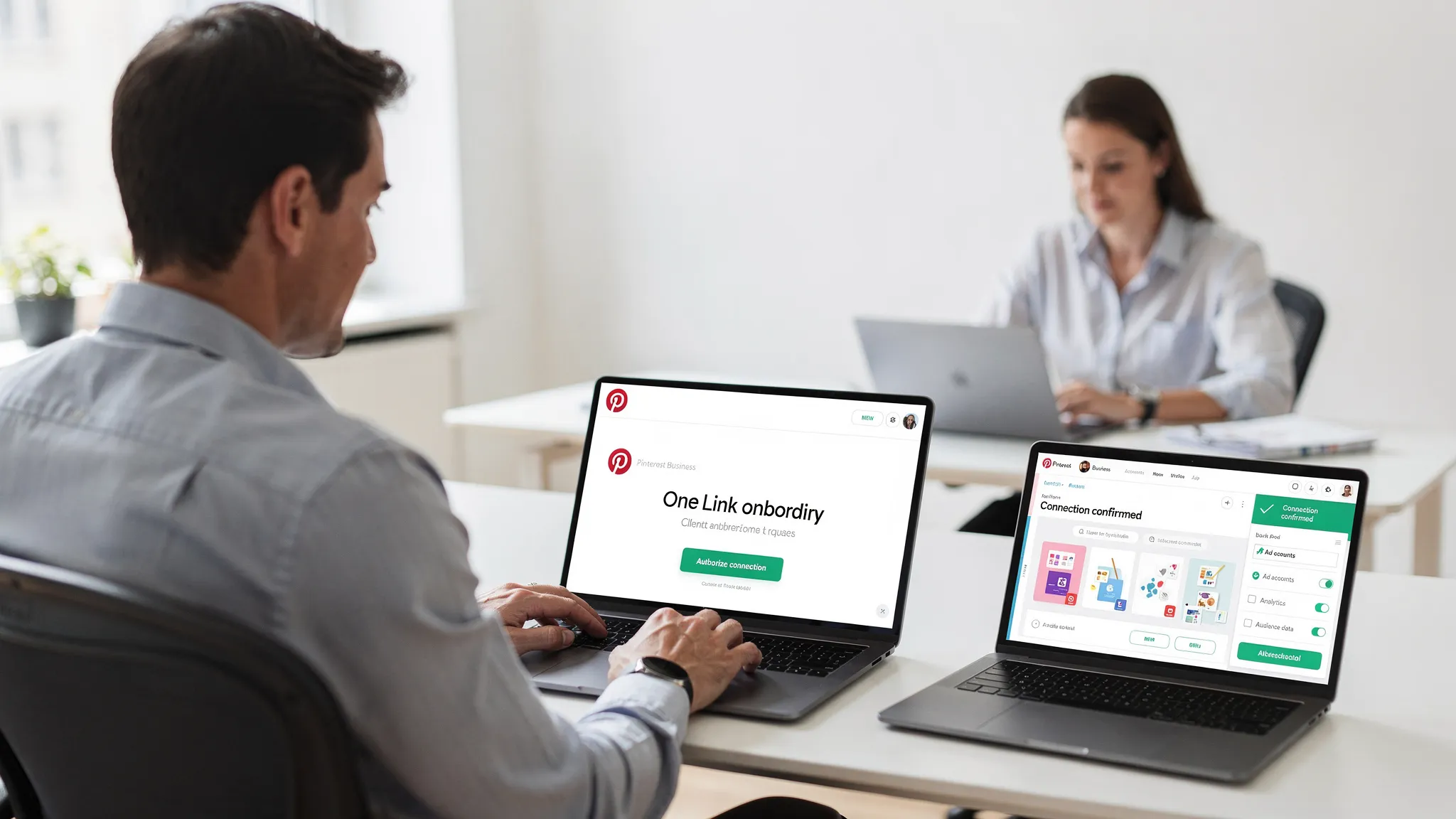
Quello che le agenzie hanno effettivamente bisogno di accedere su Pinterest
Non hai bisogno della password del client. Hai bisogno di accesso basato sui ruoli ad asset specifici in modo che tu possa lavorare senza attriti e senza violare le norme di sicurezza. Ecco una visione pratica di quello che i team tipicamente richiedono.
| Asset o compito | Accesso da richiedere | Perché è importante |
|---|---|---|
| Ads Manager e account pubblicitari | Diritti di creazione campagne e reporting | Creare campagne, visualizzare la spesa e ottimizzare le prestazioni |
| Analytics e insight sul pubblico | Accesso in lettura agli analytics | Rapporti sui risultati e le prestazioni dei contenuti |
| Bacheche organiche e pubblicazione Pin | Diritti di pubblicazione e modifica | Pianificare contenuti, programmare Pin e gestire la presenza del brand |
| Pinterest Tag o setup conversioni | Capacità di installare o verificare il tracciamento | Misurare le conversioni e abilitare l'ottimizzazione |
| Cataloghi e feed di prodotti | Gestire o leggere la connessione del catalogo | Abilitare Product Pin e annunci dinamici |
| Impostazioni di fatturazione | Proprietà del client, accesso in lettura dell'agenzia se necessario | Assicurare che le campagne possano essere eseguite, mantenendo il client in controllo |
Per la maggior parte dei client, l'accesso viene concesso all'interno delle impostazioni di Pinterest Business. Le etichette e i menu esatti possono cambiare, quindi verifica nell'interfaccia Pinterest attuale.
- Esplora le risorse Pinterest Business: Pinterest Business e il Pinterest Help Center.
Il modo standard per ottenere l'accesso a Pinterest Business, passo dopo passo
Il percorso manuale più veloce è una singola richiesta ben preparata che specifica ambito e tempistica. Condividila con il tuo client e di solito potrai completare l'accesso in un solo passaggio.
1) Conferma che l'account sia un account Business
Se il tuo client ha solo un profilo personale, chiedigli di convertire o creare un account Business. Indirizzalo alle indicazioni ufficiali di Pinterest nell'Help Center. Un account Business sblocca annunci, analytics e accesso ai partner.
2) Allineati sull'ambito esatto di cui hai bisogno
Elenca gli asset e il livello di permesso prima di chiedere. Mantienilo snello. Ad esempio, controllo completo delle campagne per l'account pubblicitario, accesso in lettura per gli analytics e la capacità di validare il Pinterest Tag.
3) Fai concedere al client l'accesso come partner o team
All'interno delle impostazioni di Pinterest Business, il client può aggiungere la tua agenzia come partner o invitare utenti specifici per email. Chiedi al client di assegnare solo i ruoli che hai elencato. Se gestisci annunci e contenuti organici, assicurati che sia l'account pubblicitario che le bacheche rilevanti siano inclusi.
4) La proprietà della fatturazione rimane con il client
Incoraggia il client ad aggiungere o verificare i metodi di pagamento direttamente. Se hai bisogno di rivedere lo stato della fatturazione, richiedi visibilità di sola lettura. Questo protegge il client e accelera le approvazioni.
5) Installa e testa il tracciamento
Conferma che il Pinterest Tag sia presente e funzionante su eventi chiave. Se il client utilizza un tag manager, condividi nomi di eventi e parametri per implementare. Valida nei diagnostici di Pinterest e conferma che gli eventi appaiano nel reporting dopo le tue conversioni di test.
6) Verifica da capo a fondo
Apri Ads Manager, conferma che tu possa creare una bozza di campagna, controlla la visibilità degli analytics e valida il tag e i cataloghi. Invia al client una breve nota di conferma in modo che non ci sia ambiguità.
Modello di richiesta copia e incolla per i client
Rendi l'accesso un compito di una sola email. Adatta il modello sottostante e invialo prima dell'inizio.
Oggetto: Accesso Pinterest Business, tutto in una richiesta
Caro [Nome Client],
Per attivare il tuo programma Pinterest senza ritardi, concedi il seguente accesso. Questo mantiene i tuoi dati sicuri ed evita di condividere password.
- Conferma che il tuo profilo Pinterest sia un account Business.
- Aggiungi la nostra agenzia come partner o invita i seguenti utenti per email: [elenco di email].
- Assegna questi permessi:
- Account pubblicitario: creazione campagne e reporting
- Analytics: accesso in lettura
- Bacheche: pubblicazione e modifica per [elenco bacheche]
- Conversioni: capacità di verificare l'installazione del Pinterest Tag
- Cataloghi: gestire o leggere l'accesso come richiesto
- Assicurati che la fatturazione sia attiva sull'account pubblicitario. Tu mantieni la proprietà.
- Rispondi quando questo è completato e noi confermeremo entro un giorno lavorativo.
Grazie, [Your Name]
Una checklist preflight di 10 minuti
Se preferisci un rapido auto-audit prima di chiedere l'accesso, segui questo ordine e eviterai la maggior parte dei carteggi.
- Identifica l'account pubblicitario e conferma lo stato dell'account Business.
- Decidi cosa deve essere gestito, cosa può essere di sola lettura.
- Invia una singola richiesta consolidata con gli elementi sopra.
- Dopo l'approvazione, testa una bozza di campagna e valida il tracciamento.
- Condividi una breve email di conferma per chiudere il loop.
Ostacoli comuni e come risolverli velocemente
- Il client ha un profilo personale, non Business. Chiedigli di convertire o creare un account Business nell'Help Center.
- Ti è stato assegnato solo analytics. Rispondi con l'elenco esatto dei permessi di campagna e pubblicazione richiesti.
- Il Tag non si attiva. Conferma l'installazione, i nomi degli eventi e le impostazioni di consenso. Testa in una sessione pulita del browser.
- Errori del feed del catalogo. Chiedi i diagnostici del catalogo e un campione della fonte dati. Valida i campi obbligatori e la pianificazione.
- Nessun metodo di fatturazione archiviato. Il client dovrebbe aggiungere i dettagli di pagamento e mantenere la proprietà. Puoi richiedere visibilità di sola lettura se necessario.
- L'autenticazione a due fattori blocca l'invito. Chiedi al client di assicurarsi che i membri del team abilitino l'autenticazione a due fattori prima di inviare di nuovo.
Sicurezza e conformità che i client apprezzano
- Non condividere o accettare password. Usa accesso basato su ruoli attraverso strumenti Pinterest ufficiali.
- Applica il principio del minimo privilegio. Richiedi solo quello di cui hai bisogno per operare.
- Mantieni una traccia di audit. Annota chi ha accesso, quando è stato concesso e perché.
- Incoraggia il client a rivedere l'accesso trimestralmente. Rimuovi utenti e vendor inattivi.
Elimina gli intoppi con un flusso di onboarding a un link
Gli inviti manuali funzionano, ma si basano ancora su più passaggi e tempistica. Le agenzie che desiderano un'esperienza ripetibile e user-friendly consolidano le richieste di accesso tra le piattaforme in un unico flusso brandizzato.
È qui che Connexify ti aiuta.
- Onboarding client a un link. Invia un URL brandizzato che guida i client a concedere i permessi esatti di cui hai bisogno, su tutte le piattaforme che supporti.
- Brandizzato e white label ready. Mantieni l'esperienza nel tuo brand, il che aumenta la fiducia del client e i tassi di completamento.
- Permessi personalizzabili. Richiedi solo quello di cui hai bisogno per Pinterest e altri canali, quindi archivia questa selezione come profilo riutilizzabile.
- API e webhook. Attiva i flussi di lavoro interni quando l'accesso viene concesso, ad esempio notificando il tuo team o aggiornando il tuo CRM.
- Sicuro per design. Nessuna installazione richiesta, pratiche di sicurezza moderne e un dashboard user-friendly per il tuo team.
I team utilizzano Connexify per trasformare l'onboarding da una catena multi-giorno di email in un flusso prevedibile che si completa in minuti, a volte secondi, con meno errori e nessuna condivisione di password.
Scopri di più: Connexify
Domande frequenti
Ho bisogno della password Pinterest del mio client per gestire il suo account? No, non dovresti mai richiedere o utilizzare password. Chiedi al client di concedere accesso basato su ruoli all'interno di Pinterest Business.
Qual è la differenza tra un account personale e un account Business su Pinterest? Un account Business sblocca Ads Manager, analytics, accesso ai partner, cataloghi e tracciamento delle conversioni. I profili personali non includono quelle funzionalità.
Chi dovrebbe possedere la fatturazione per gli annunci Pinterest? Il client dovrebbe possedere la fatturazione. Le agenzie possono richiedere visibilità di sola lettura se necessario per la riconciliazione.
Posso gestire il lavoro Pinterest organico e a pagamento con lo stesso accesso? Sì, finché ti vengono concessi i permessi appropriati per bacheche, analytics e account pubblicitario.
Quanto tempo di solito occorre per garantire l'accesso a Pinterest? Con una richiesta completa e singola, la maggior parte dei client può concedere l'accesso lo stesso giorno. Con un flusso di onboarding a un link attraverso Connexify, i team spesso si completano in minuti.
C'è un posto ufficiale dove imparare i tool Pinterest Business? Sì, visita Pinterest Business e il Pinterest Help Center per le ultime indicazioni.
Pronto a eliminare gli intoppi di accesso a Pinterest?
Se desideri un'esperienza di onboarding che i tuoi client completino effettivamente al primo tentativo, consolidala in un singolo link brandizzato. Vedi come funziona in una rapida procedura dettagliata.
- Prenota una demo live: Programma con Connexify
- Preferisci provarlo prima da solo, inizia la tua prova gratuita di 14 giorni: Inizia