Accès à Facebook Business Manager : Liste de contrôle pour l'intégration des clients
21.02.2026
Obtenir un accès clean et sécurisé au Facebook Business Manager d'un client peut faire ou défaire ton calendrier de lancement. Si tu as déjà perdu une semaine à des invitations qui s'entrelacent, des identifiants manquants et des problèmes de permissions, cette checklist est pour toi. Utilise-la pour standardiser ton onboarding, réduire les risques et mettre les campagnes en ligne plus rapidement.
Note sur la nomenclature : Facebook Business Manager s'appelle maintenant Meta Business Manager. La plupart des clients disent toujours Facebook Business Manager, nous utiliserons donc les deux termes indifféremment.
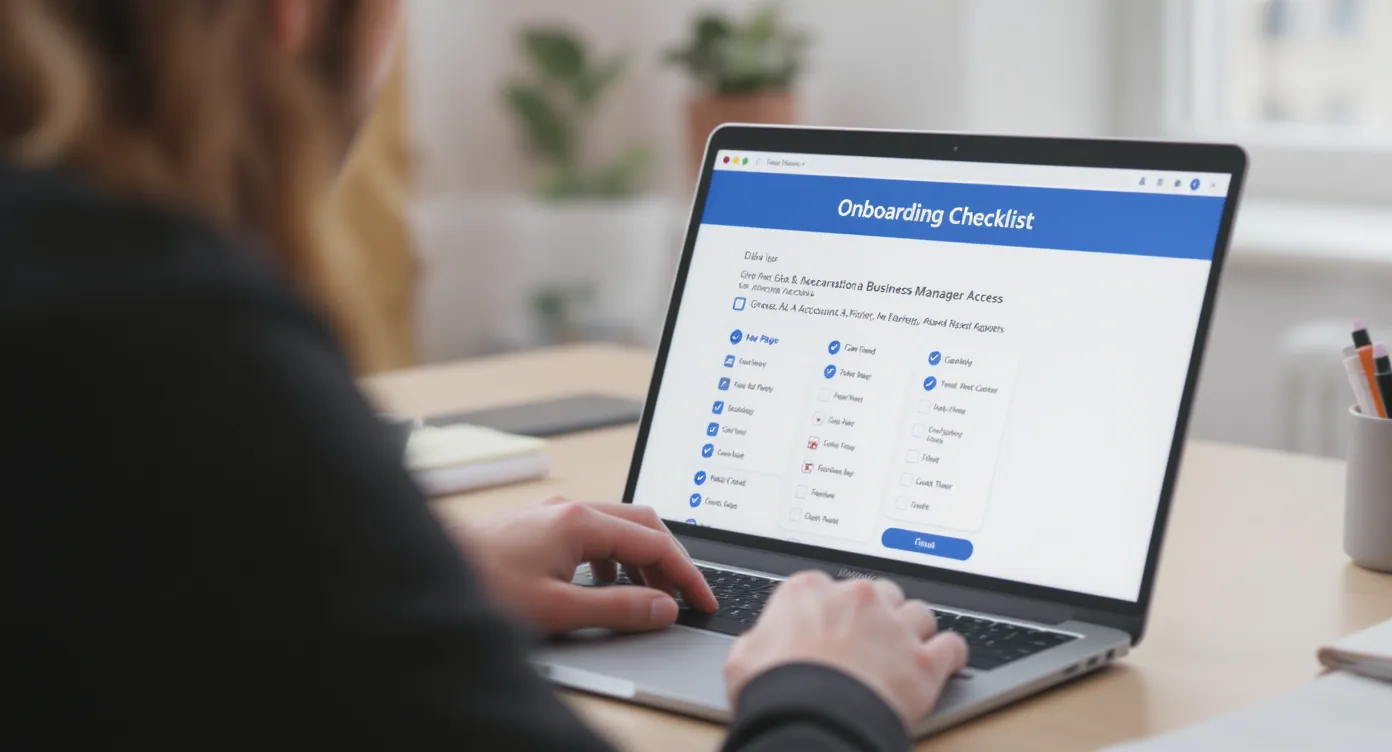
Résumé en 5 minutes
- Confirme que l'admin Business Manager du client et l'authentification à deux facteurs sont configurés.
- Décide si tu seras ajouté en tant que Partner ou si tu demanderas l'accès à des assets spécifiques.
- Collecte les IDs et URLs exactes de tous les assets dont tu as besoin, puis vérifie la propriété dans le Business Manager du client.
- Assigne les permissions par type d'asset, puis teste l'accès avant le lancement.
- Documente ce qui a été accordé, quand il expire, et comment révoquer après l'engagement.
Ce dont tu auras besoin du client
Demande au client d'envoyer ces éléments dans un seul message. S'il ne les a pas, ton plan de configuration doit inclure la création de ce qui manque.
- Business Manager ID
- URL de la Facebook Page et ID de la Page
- Ad Account ID, devise souhaitée et fuseau horaire
- Pixel ID, accès à Events Manager et domaine à vérifier
- Compte Instagram Professional lié à la Page
- Product Catalog ID si le commerce est dans le périmètre
- Plateforme du site web, tag manager, et détails de toute solution de consentement
- Propriétaire billing primaire et plan de méthode de paiement
- Contact primaire qui est admin Business Manager
Conseil : Les Business Manager IDs et asset IDs sont disponibles dans Business Settings. Si le client n'est pas sûr, pointe-le vers le Meta Business Help Center pour les étapes exactes : https://www.facebook.com/business/help/
La méthode recommandée, le client ajoute ton agence en tant que Partner
C'est le chemin le plus clean et sécurisé pour les agences.
- Le client se connecte à business.facebook.com et ouvre Business Settings.
- Dans la navigation de gauche, il sélectionne la catégorie d'asset, par exemple Accounts, Data sources ou Brand safety.
- Il clique Add, puis Add a Partner.
- Il entre ton Business Manager ID d'agence.
- Il bascule les permissions spécifiques que tu demandes par asset, puis Save.
Méthode alternative, ton agence demande l'accès :
- Dans ton propre Business Manager, va dans Business Settings, puis Accounts ou Data sources.
- Clique Add, choisis Request Access to a Page or Ad Account, ou Connect a Data Source.
- Entre l'asset ID du client, sélectionne les permissions nécessaires, puis envoie la demande.
- Le client doit approuver dans ses Business Settings.
L'interface de Meta change régulièrement, donc si quelque chose semble différent, cherche dans le Meta Business Help Center "Add a partner to Business Manager".
Exactement ce qu'il faut demander par asset
Utilise ce tableau pour faire une demande précise et éviter un sous-approvisionnement ou un surprovisionnement. Les noms de permissions changent au fil du temps, donc vise l'équivalent le plus proche dans l'interface actuelle et confirme avec un test en direct rapide.
| Asset | Ce qu'il faut demander au client | Accès minimum pour le lancement | Où l'assigner |
|---|---|---|---|
| Facebook Page | URL ou ID de la Page | Capacité à créer et gérer les annonces connectées à la Page, plus voir les insights | Business Settings, Accounts, Pages |
| Ad Account | Ad Account ID, devise, fuseau horaire | Créer et gérer les campagnes, voir les performances, gérer les pixels connectés au compte | Business Settings, Accounts, Ad Accounts |
| Pixel et Events | Pixel ID et accès à Events Manager | Configurer et gérer les events, voir les diagnostics, connecter au ad account | Business Settings, Data sources, Pixels |
| Instagram Professional | Handle qui est lié à la Page | Créer les annonces pour le placement Instagram, voir les insights | Business Settings, Accounts, Instagram accounts |
| Product Catalog | Catalog ID | Ajouter des items, créer des product sets, connecter au ad account | Business Settings, Data sources, Catalogs |
| Domains | Domaine à vérifier et prioriser les events | Vérifier le domaine et configurer les priorités des events dans Events Manager | Business Settings, Brand safety, Domains |
| Conversions API | Méthode d'intégration ou plan de token | Capacité à configurer CAPI dans Events Manager ou via une intégration partner | Events Manager, pour le Pixel |
Planification des permissions, le principe du moindre privilège
- Demande seulement ce dont tu as besoin pour le périmètre actuel. Par exemple, tu n'as peut-être pas besoin de l'admin billing si le client finance le compte directement.
- Assigne l'accès au niveau de l'asset, pas au Business Manager entier, sauf si nécessaire.
- Utilise l'accès Partner pour ton agence, et l'accès People pour les membres individuels de l'équipe qui travailleront dans les assets du client.
- Exige l'authentification à deux facteurs pour tous ceux qui travaillent sur le compte.
Checklist d'intégration client pour l'accès à Facebook Business Manager
Copie, colle et adapte à ton workflow.
- Confirme que le client a un Meta Business Manager et au moins un admin avec l'authentification à deux facteurs activée.
- Collecte Business Manager ID, URL de la Page, Ad Account ID, Pixel ID, handle Instagram, Catalog ID, domaine du site web, propriétaire billing, fuseau horaire, devise.
- Décide la méthode d'accès, Add Partner est recommandé. Partage ton Business ID d'agence avec le client.
- Assure-toi que la Page, Ad Account, Pixel, Catalog et Instagram du client sont tous détenus par le Business Manager du client, pas par un profil personnel. Déplace les assets si nécessaire.
- Le client ajoute ton agence en tant que Partner et assigne chaque asset avec les permissions correctes.
- Si tu demandes l'accès à la place, envoie des demandes pour chaque asset et fais approuver par le client.
- Confirme les responsabilités billing. Si tu vas créer un nouveau ad account, aligne-toi sur la devise, le fuseau horaire et la méthode de paiement.
- Vérifie le domaine dans Business Settings et configure les priorités d'Aggregated Event Measurement dans Events Manager si applicable.
- Teste l'accès. Charge les Pages, Ad Accounts, diagnostics Pixel, items Catalog et placements Instagram.
- Documente ce qui a été accordé et la date d'expiration. Conviens d'un processus pour révoquer ou ajuster l'accès lors du offboarding.
Obstacles courants et comment les corriger rapidement
- Le client n'est pas un admin Business Manager. Demande au propriétaire de l'organisation d'accorder l'admin au contact primaire dans Business Settings avant de continuer.
- La Page ou Ad Account est détenue par un individu, pas le Business Manager. Transfère la propriété dans le Business Manager du client, puis réassigne l'accès partner.
- L'authentification à deux facteurs n'est pas activée, ce qui peut bloquer l'accès. Fais en sorte que le client applique la 2FA dans Business Settings et que ton équipe l'active.
- Le ad account est personnel. Crée un nouveau Business ad account sous le Business Manager du client pour éviter les problèmes de propriété et les limites de billing.
- Le Catalog ne peut pas être connecté au ad account. Assure-toi que le propriétaire du Catalog est le Business Manager du client, puis assigne le ad account comme destination publicitaire.
- Le Pixel est attaché au mauvais Business Manager. Crée un nouveau pixel sous le Business Manager du client ou partage le bon pixel à ton agence via l'accès Partner.
- Confusion Conversions API. Décide de la méthode d'intégration, connecteur partner, tag manager, ou server side. La documentation des développeurs de Meta décrit les options : https://developers.facebook.com/docs/marketing-api/conversions-api/
Meilleures pratiques de sécurité et de conformité
- Ne demande jamais et n'accepte jamais les identifiants de connexion personnels.
- Utilise l'accès Partner et assigne People seulement via le Business Manager du client.
- Aligne-toi sur la gouvernance des données pour les listes de clients et les audiences personnalisées. Assure une consent appropriée et documente les bases légales du traitement.
- Garde une piste d'audit de qui a accès à quel asset et pourquoi. Révise trimestriellement.
Modèle d'email facing client que tu peux copier
Objet : Approbation de l'accès de l'agence à ton Meta Business Manager
Salut [Client First Name],
Pour mettre tes campagnes en ligne, veuillez ajouter notre agence en tant que Partner dans ton Meta Business Manager et assigner les assets ci-dessous. Cela garde tout sécurisé et évite de partager les mots de passe.
Notre Business Manager ID : [Your Business Manager ID]
Veuillez assigner l'accès à :
- Facebook Page : [Page URL]
- Ad Account : [Ad Account ID] avec permissions de création et gestion
- Pixel : [Pixel ID] avec gestion des events
- Compte Instagram : [Handle]
- Catalog : [Catalog ID]
- Domaine : [example.com] pour vérification
Étapes pour nous ajouter en tant que Partner :
- Va à business.facebook.com, ouvre Business Settings.
- Sélectionne le type d'asset, clique Add, puis Add a Partner.
- Entre notre Business Manager ID, bascule les permissions listées ci-dessus, puis Save.
Si tu as besoin d'aide, nous pouvons sauter sur un call ou partager un court enregistrement d'écran.
Merci, [Your Name]
Comment Connexify rationalise l'accès à Business Manager
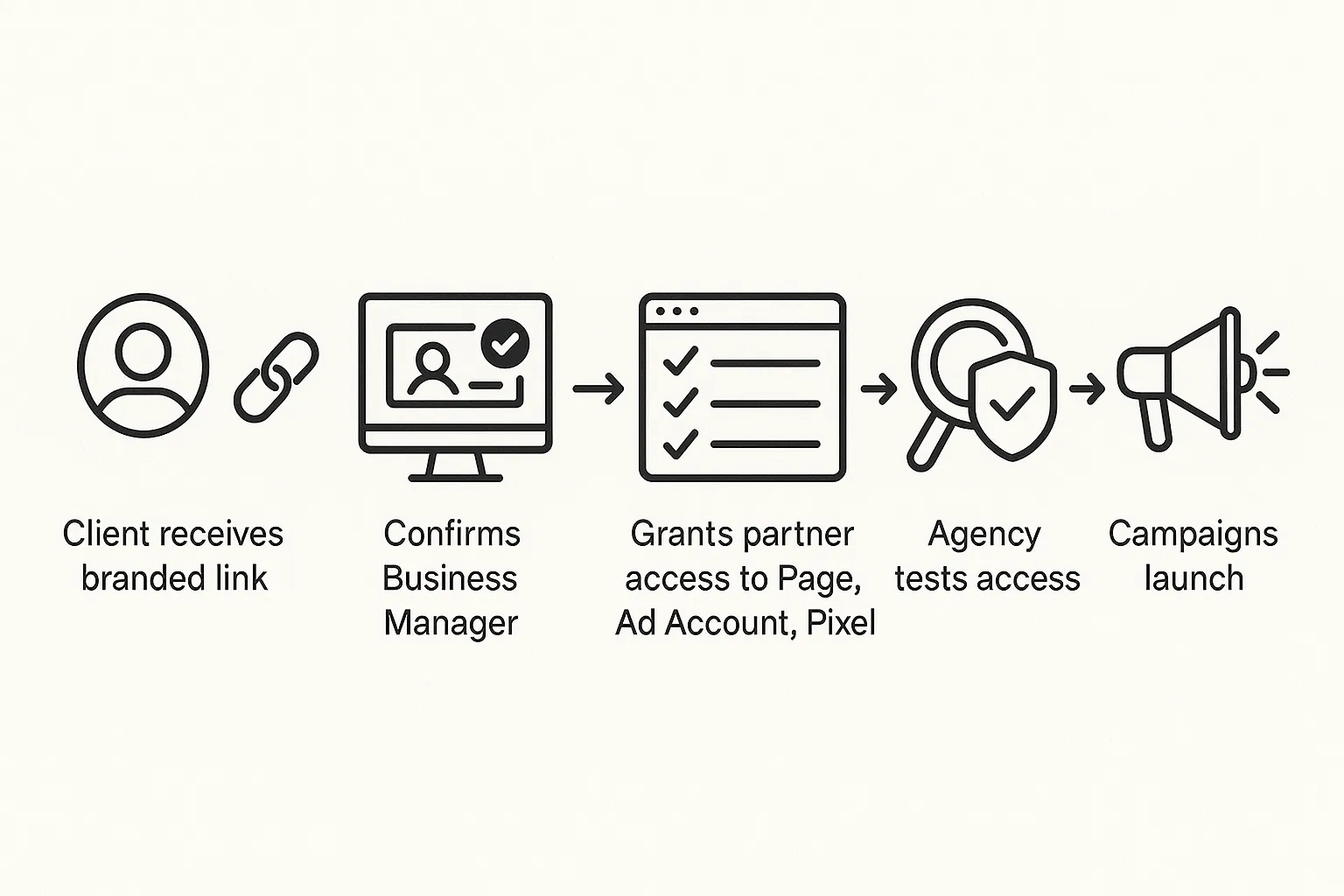
Si ton équipe répète ce processus chaque semaine, tu peux éliminer la plupart des frictions avec un flux d'onboarding à un seul lien.
Connexify donne aux agences et prestataires un seul lien d'onboarding branded qui capture les assets et permissions exacts dont tu as besoin, à travers les plateformes. Les clients accordent un accès sécurisé via un flux guidé smooth, ce qui élimine les étapes manuelles et réduit le temps d'onboarding de jours à secondes.
- Onboarding client à un seul lien avec une expérience branded
- Support de plusieurs plateformes afin que Facebook Business Manager soit traité aux côtés d'autres outils en un seul passage
- Permissions personnalisables et options white label pour les agences
- Intégrations API et webhook pour pousser l'accès approuvé et les IDs dans tes systèmes
- Gestion sécurisée des données, dashboard user friendly, aucune installation requise
- Essai gratuit de 14 jours
Vois comment cela fonctionne et réserve une démo chez Connexify : https://www.connexify.io
FAQ
Est-ce que Facebook Business Manager est la même chose que Meta Business Manager ? Oui. Facebook l'a rebranding en Meta Business Manager, mais la plupart des équipes l'appellent toujours Facebook Business Manager.
Ai-je besoin d'un contrôle admin complet du Business Manager du client ? Généralement non. L'approche la plus clean est d'être ajouté en tant que Partner et d'assigner seulement les assets et les toggles dont tu as besoin. Demande un contrôle complet seulement si ton périmètre l'exige.
Pouvons-nous commencer sans un Business Manager ? Tu peux créer un Business ad account dans ton propre Business Manager et fonctionner pour le client, mais la propriété et le billing ne vivront pas avec le client. La best practice est de configurer le Business Manager du client et de garder la propriété des assets là.
Que faire si le client n'a pas de Pixel ou Catalog ? Crée-les sous le Business Manager du client, puis assigne l'accès de ton agence. Évite de créer les assets core sous le Business Manager de ton agence.
Qui devrait posséder le billing ? Si le client finance le compte, son Business Manager devrait posséder le ad account et la méthode de paiement. Si ton agence avance les dépenses, documente les limites de crédit et les conditions de remboursement dans ton MSA.
Prêt à éliminer les frictions d'accès de chaque onboarding ? Crée un flux branded à un seul lien avec Connexify et passe de jours de back and forth à des secondes. Commence ton essai gratuit de 14 jours ou réserve une démo à https://www.connexify.io