Accesso a Facebook Business Manager: Checklist per l'onboarding dei clienti
21.02.2026
Ottenere un accesso pulito e sicuro al Facebook Business Manager di un cliente può fare la differenza nei tempi di avvio. Se hai mai perso una settimana tra inviti, ID mancanti e mancate corrispondenze di autorizzazioni, questa checklist è per te. Usala per standardizzare il tuo onboarding, ridurre i rischi e mettere in diretta le campagne più velocemente.
Nota sulla denominazione: Facebook Business Manager è stato rinominato Meta Business Manager. La maggior parte dei clienti parla ancora di Facebook Business Manager, quindi useremo entrambi i termini in modo intercambiabile.
Il riassunto di 5 minuti
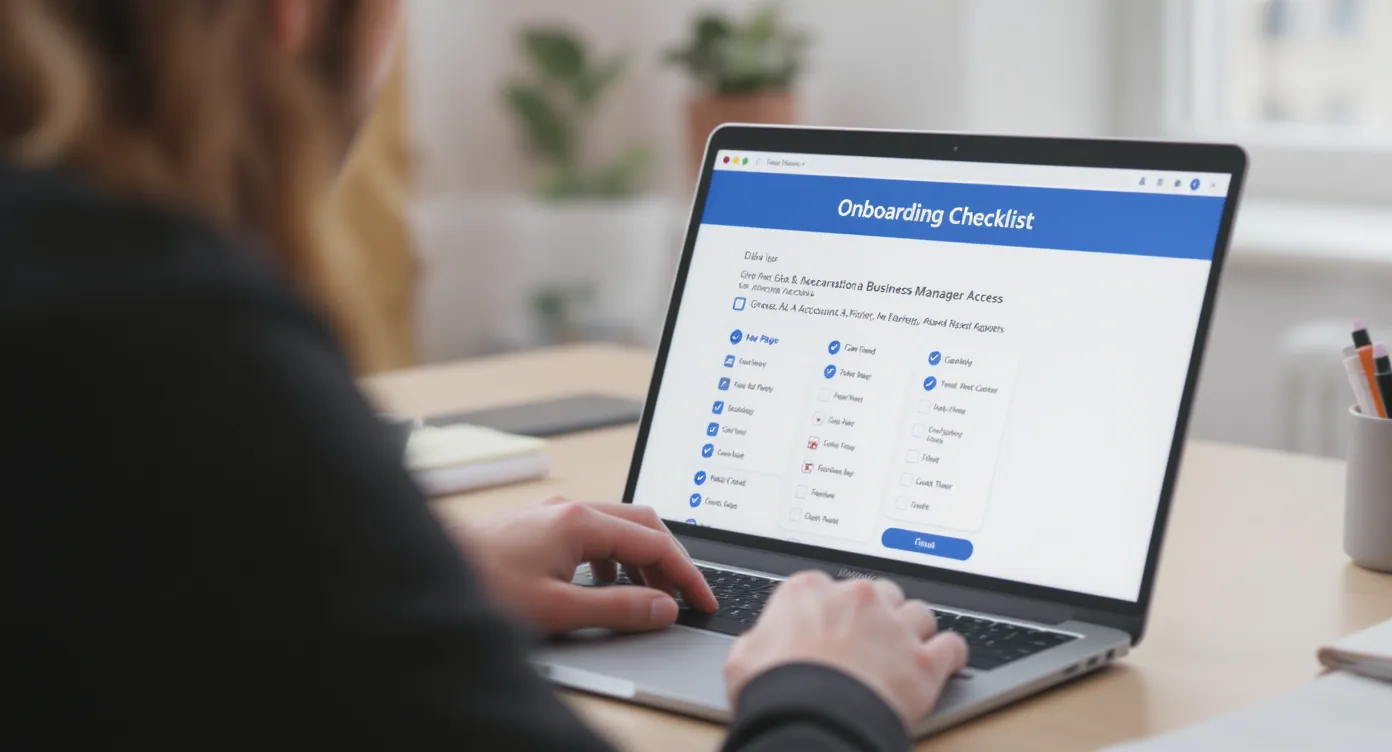
- Conferma che l'admin di Business Manager del cliente e l'autenticazione a due fattori siano configurati.
- Decidi se verrai aggiunto come Partner o se richiederai l'accesso a risorse specifiche.
- Raccogli gli ID e gli URL esatti per tutte le risorse di cui hai bisogno, quindi verifica la proprietà nel Business Manager del cliente.
- Assegna le autorizzazioni per tipo di risorsa, quindi verifica l'accesso prima dell'avvio.
- Documenta cosa è stato concesso, quando scade e come revocare dopo l'engagement.
Cosa ti serve dal cliente
Chiedi al cliente di inviare questi elementi in un messaggio. Se non li ha, il tuo piano di configurazione dovrebbe includere la creazione di ciò che manca.
- ID di Business Manager
- URL della pagina Facebook e ID della pagina
- ID dell'account pubblicitario, valuta desiderata e fuso orario
- ID Pixel, accesso Events Manager e dominio da verificare
- Handle dell'account Instagram professionale collegato alla pagina
- ID del catalogo prodotti se il commercio rientra nell'ambito
- Piattaforma del sito Web, tag manager e dettagli di qualsiasi soluzione di consenso
- Proprietario della fatturazione principale e piano del metodo di fatturazione
- Contatto principale che è admin di Business Manager
Consiglio: gli ID di Business Manager e gli ID delle risorse sono disponibili in Impostazioni aziendali. Se il cliente non è sicuro, indirizzalo al Meta Business Help Center per i passaggi esatti: https://www.facebook.com/business/help/
Il metodo consigliato, il cliente aggiunge la tua agenzia come Partner
Questa è la strada più pulita e sicura per le agenzie.
- Il cliente accede a business.facebook.com e apre Impostazioni aziendali.
- Nella navigazione a sinistra, seleziona la categoria di risorse, ad esempio Account, Origini dati o Brand safety.
- Fa clic su Aggiungi, quindi su Aggiungi un Partner.
- Inserisce l'ID di Business Manager della tua agenzia.
- Attiva le autorizzazioni specifiche che richiedi per risorsa, quindi salva.
Metodo alternativo, la tua agenzia richiede l'accesso:
- Nel tuo Business Manager, vai a Impostazioni aziendali, quindi a Account o Origini dati.
- Fai clic su Aggiungi, scegli Richiedi accesso a una pagina o un account pubblicitario, oppure Connetti un'origine dati.
- Inserisci l'ID della risorsa del cliente, seleziona le autorizzazioni necessarie, quindi invia la richiesta.
- Il cliente deve approvare nelle sue Impostazioni aziendali.
L'interfaccia di Meta cambia regolarmente, quindi se qualcosa sembra diverso, cerca nel Meta Business Help Center come aggiungere un partner a Business Manager.
Esattamente cosa richiedere per risorsa
Usa questa tabella per formulare una richiesta precisa ed evitare un provisioning insufficiente o eccessivo. I nomi delle autorizzazioni cambiano nel tempo, quindi cerca l'equivalente più vicino nell'interfaccia utente attuale e conferma con un rapido test in diretta.
| Risorsa | Cosa richiedere al cliente | Accesso minimo per l'avvio | Dove assegnare |
|---|---|---|---|
| Pagina Facebook | URL della pagina o ID | Capacità di creare e gestire annunci collegati alla pagina, oltre a visualizzare le statistiche | Impostazioni aziendali, Account, Pagine |
| Account pubblicitario | ID dell'account pubblicitario, valuta, fuso orario | Creare e gestire campagne, visualizzare le prestazioni, gestire i pixel collegati all'account | Impostazioni aziendali, Account, Account pubblicitari |
| Pixel ed Eventi | ID Pixel e accesso a Events Manager | Configurare e gestire gli eventi, visualizzare la diagnostica, collegare all'account pubblicitario | Impostazioni aziendali, Origini dati, Pixel |
| Instagram Professionale | Handle collegato alla pagina | Creare annunci per il posizionamento su Instagram, visualizzare le statistiche | Impostazioni aziendali, Account, Account Instagram |
| Catalogo prodotti | ID catalogo | Aggiungere elementi, creare set di prodotti, collegare all'account pubblicitario | Impostazioni aziendali, Origini dati, Cataloghi |
| Domini | Dominio da verificare e dare priorità agli eventi | Verificare il dominio e configurare le priorità degli eventi in Events Manager | Impostazioni aziendali, Brand safety, Domini |
| Conversions API | Metodo di integrazione o piano di token | Capacità di configurare CAPI in Events Manager o tramite integrazione partner | Events Manager, per il Pixel |
Pianificazione delle autorizzazioni, il principio del privilegio minimo
- Richiedi solo ciò di cui hai bisogno per l'ambito attuale. Ad esempio, potresti non aver bisogno dell'admin di fatturazione se il cliente finanzia direttamente l'account.
- Assegna l'accesso a livello di risorsa, non all'intero Business Manager a meno che non sia necessario.
- Usa l'accesso Partner per la tua agenzia e l'accesso Persone per i singoli membri del team che lavoreranno all'interno delle risorse del cliente.
- Richiedi l'autenticazione a due fattori per chiunque lavori sull'account.
Checklist di onboarding dei clienti per l'accesso a Facebook Business Manager
Copia, incolla e adatta al tuo flusso di lavoro.
- Conferma che il cliente ha un Meta Business Manager e almeno un admin con l'autenticazione a due fattori abilitata.
- Raccogli ID di Business Manager, URL della pagina, ID dell'account pubblicitario, ID Pixel, handle di Instagram, ID Catalogo, dominio del sito Web, proprietario della fatturazione, fuso orario, valuta.
- Decidi il metodo di accesso, consigliato Aggiungi Partner. Condividi l'ID di Business della tua agenzia con il cliente.
- Assicurati che la pagina, l'account pubblicitario, il pixel, il catalogo e Instagram del cliente siano tutti di proprietà del Business Manager del cliente, non di un profilo personale. Sposta le risorse se necessario.
- Il cliente aggiunge la tua agenzia come Partner e assegna a ogni risorsa le autorizzazioni corrette.
- Se richiedi l'accesso invece, invia richieste per ogni risorsa e fai approvare il cliente.
- Conferma le responsabilità di fatturazione. Se creerai un nuovo account pubblicitario, allineati su valuta, fuso orario e metodo di pagamento.
- Verifica il dominio in Impostazioni aziendali e configura le priorità di Aggregated Event Measurement in Events Manager se applicabile.
- Verifica l'accesso. Carica pagine, account pubblicitari, diagnostica pixel, elementi del catalogo e posizionamenti su Instagram.
- Documenta cosa è stato concesso e la data di scadenza. Concordare un processo per revocare o modificare l'accesso all'offboarding.
Ostacoli comuni e come risolverli rapidamente
- Il cliente non è un admin di Business Manager. Chiedi al proprietario dell'organizzazione di concedere l'admin al contatto principale in Impostazioni aziendali prima di procedere.
- La pagina o l'account pubblicitario è di proprietà di un individuo, non del Business Manager. Trasferisci la proprietà nel Business Manager del cliente, quindi riassegna l'accesso partner.
- L'autenticazione a due fattori non è abilitata, il che può bloccare l'accesso. Chiedi al cliente di applicare 2FA in Impostazioni aziendali e al tuo team di abilitarla.
- L'account pubblicitario è personale. Crea un nuovo account pubblicitario aziendale nel Business Manager del cliente per evitare problemi di proprietà e limiti di fatturazione.
- Il catalogo non può essere connesso all'account pubblicitario. Assicurati che il proprietario del catalogo sia il Business Manager del cliente, quindi assegna l'account pubblicitario come destinazione pubblicitaria.
- Pixel collegato al Business Manager sbagliato. Crea un nuovo pixel nel Business Manager del cliente o condividi il pixel corretto alla tua agenzia tramite accesso Partner.
- Confusione di Conversions API. Decidi il metodo di integrazione, connettore partner, tag manager o server side. La documentazione per gli sviluppatori di Meta delinea le opzioni: https://developers.facebook.com/docs/marketing-api/conversions-api/
Migliori pratiche di sicurezza e conformità
- Non chiedere mai o accettare credenziali di accesso personale.
- Usa l'accesso Partner e assegna le persone solo tramite il Business Manager del cliente.
- Allineati sulla governance dei dati per gli elenchi dei clienti e il pubblico personalizzato. Assicurati il consenso appropriato e documenta le basi legittime per l'elaborazione.
- Mantieni una traccia di audit di chi ha accesso a quale risorsa e perché. Rivedi trimestralmente.
Modello di email rivolto al cliente che puoi copiare
Oggetto: Approvazione dell'accesso dell'agenzia al tuo Meta Business Manager
Ciao [Nome del cliente],
Per mettere in diretta le tue campagne, aggiungi la nostra agenzia come Partner nel tuo Meta Business Manager e assegna le risorse qui sotto. Questo mantiene tutto sicuro ed evita la condivisione di password.
Il nostro ID di Business Manager: [Il tuo ID di Business Manager]
Per favore assegna l'accesso a:
- Pagina Facebook: [URL della pagina]
- Account pubblicitario: [ID account pubblicitario] con autorizzazioni di creazione e gestione
- Pixel: [ID Pixel] con gestione degli eventi
- Account Instagram: [Handle]
- Catalogo: [ID Catalogo]
- Dominio: [example.com] per la verifica
Passaggi per aggiungerci come Partner:
- Vai a business.facebook.com, apri Impostazioni aziendali.
- Seleziona il tipo di risorsa, fai clic su Aggiungi, quindi su Aggiungi un Partner.
- Inserisci il nostro ID di Business Manager, attiva le autorizzazioni elencate sopra, quindi salva.
Se hai bisogno di una mano, possiamo fare una chiamata o condividere una breve registrazione dello schermo.
Grazie, [Il tuo nome]
Come Connexify semplifica l'accesso a Business Manager
Se il tuo team ripete questo processo ogni settimana, puoi rimuovere gran parte dell'attrito con un flusso di onboarding con un unico link.
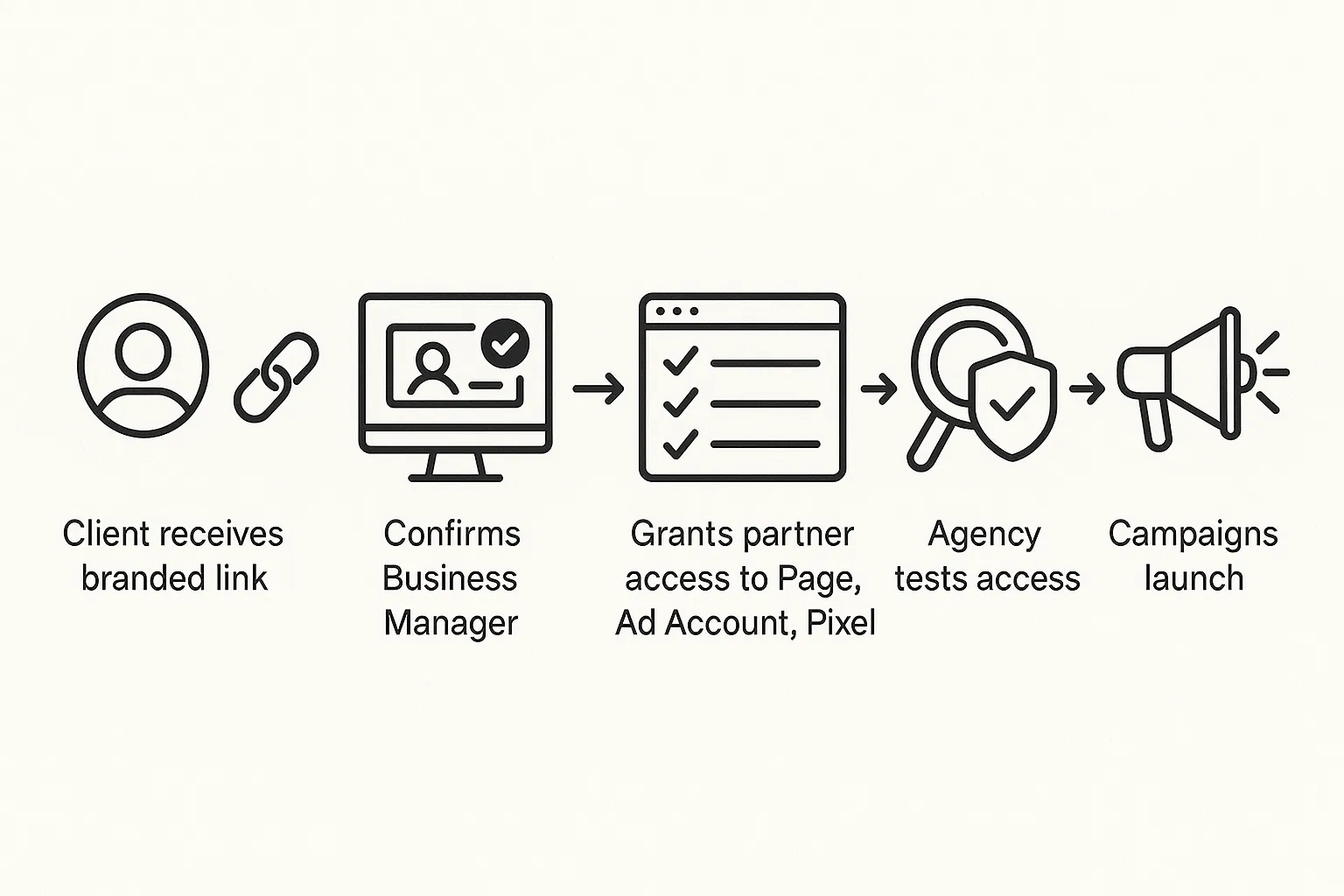
Connexify offre alle agenzie e ai fornitori di servizi un unico link di onboarding personalizzato che acquisisce le risorse e le autorizzazioni esatte di cui hai bisogno, su più piattaforme. I clienti concedono l'accesso sicuro attraverso un flusso guidato fluido, che elimina i passaggi manuali e accorcia il tempo di onboarding da giorni a secondi.
- Onboarding dei clienti con un unico link con un'esperienza personalizzata
- Supporta più piattaforme in modo che Facebook Business Manager sia gestito insieme ad altri strumenti in un unico passaggio
- Autorizzazioni personalizzabili e opzioni white label per le agenzie
- Integrazioni API e webhook per inviare l'accesso approvato e gli ID nei tuoi sistemi
- Gestione sicura dei dati, dashboard user-friendly, nessuna installazione richiesta
- Prova gratuita di 14 giorni
Vedi come funziona e prenota una demo su Connexify: https://www.connexify.io
FAQ
Facebook Business Manager è lo stesso di Meta Business Manager? Sì. Facebook l'ha rinominato in Meta Business Manager, ma la maggior parte dei team lo chiama ancora Facebook Business Manager.
Ho bisogno dell'admin completo del Business Manager del cliente? Di solito no. L'approccio più pulito è essere aggiunto come Partner e assegnare solo le risorse e i controlli di cui hai bisogno. Richiedi il controllo completo solo se l'ambito lo richiede.
Possiamo iniziare senza un Business Manager? Puoi creare un account pubblicitario aziendale nel tuo Business Manager ed eseguire per il cliente, ma la proprietà e la fatturazione non risiederanno presso il cliente. La best practice è configurare il Business Manager del cliente e mantenere la proprietà delle risorse lì.
E se il cliente non ha un Pixel o un Catalogo? Creali nel Business Manager del cliente, quindi assegna l'accesso della tua agenzia. Evita di creare risorse core nel Business Manager della tua agenzia.
Chi dovrebbe possedere la fatturazione? Se il cliente finanzia l'account, il suo Business Manager dovrebbe possedere l'account pubblicitario e il metodo di pagamento. Se la tua agenzia anticipa la spesa, documenta i limiti di credito e i termini di rimborso nel tuo MSA.
Pronto a rimuovere l'attrito di accesso da ogni onboarding? Crea un flusso personalizzato con un unico link con Connexify e passa dai giorni di avanti e indietro ai secondi. Inizia la tua prova gratuita di 14 giorni o prenota una demo su https://www.connexify.io