Facebook Business Manager Toegang: Checklist voor Client Onboarding
21.02.2026
Het veilig en correct opzetten van toegang tot de Facebook Business Manager van een klant kan doorslaggevend zijn voor je kickoff-timeline. Als je ooit een week hebt verloren aan heen-en-weer verstuurde uitnodigingen, ontbrekende ID's en permission-mismatch, is deze checklist voor jou. Gebruik deze checklist om je onboarding te standaardiseren, risico's te verminderen en campagnes sneller live te krijgen.
Opmerking over naamgeving: Facebook Business Manager heet nu Meta Business Manager. De meeste klanten zeggen echter nog steeds Facebook Business Manager, dus we gebruiken beide termen door elkaar.
De 5-minuten samenvatting
- Bevestig dat de Business Manager admin van de klant en two factor authentication zijn ingesteld.
- Beslis of je als Partner wordt toegevoegd of om toegang tot specifieke assets vraagt.
- Verzamel exacte ID's en URL's voor alle assets die je nodig hebt, en verifieer vervolgens eigenaarschap in de Business Manager van de klant.
- Wijs permissions toe per assettype, en test vervolgens de toegang voordat je van start gaat.
- Documenteer wat is toegewezen, wanneer het verloopt en hoe je het kan intrekken na de samenwerking.
Wat je van de klant nodig hebt
Vraag de klant om deze items in één bericht te versturen. Indien ze deze niet hebben, moet je setup-plan omvatten wat ontbreekt.
- Business Manager ID
- Facebook Page URL en Page ID
- Ad Account ID, gewenste munt en tijdzone
- Pixel ID, Events Manager-toegang en domein om te verifiëren
- Instagram Professional account handle gekoppeld aan de Page
- Product Catalog ID als e-commerce binnen bereik valt
- Website platform, tag manager en eventuele consent solution details
- Primaire billing owner en facturermethode plan
- Primaire contact die Business Manager admin is
Tip: Business Manager ID's en asset ID's zijn beschikbaar in Business Settings. Als de klant het niet zeker weet, verwijs ze naar het Meta Business Help Center voor exacte stappen: https://www.facebook.com/business/help/
De aanbevolen methode: klant voegt jouw agency toe als Partner
Dit is het schoonste en veiligste pad voor agencies.
- Klant logt in op business.facebook.com en opent Business Settings.
- In het linker navigatiemenu selecteren ze de asset-categorie, bijvoorbeeld Accounts, Data sources of Brand safety.
- Ze klikken Add en vervolgens Add a Partner.
- Ze voeren je agency's Business Manager ID in.
- Ze schakelen de specifieke permissions in die je per asset aanvraagt, en slaan op.
Alternatieve methode: jouw agency vraagt om toegang:
- Ga in je eigen Business Manager naar Business Settings, vervolgens Accounts of Data sources.
- Klik Add, kies Request Access to a Page or Ad Account, of Connect a Data Source.
- Voer het asset ID van de klant in, selecteer de benodigde permissions en verstuur de aanvraag.
- De klant moet goedkeuren in hun Business Settings.
De interface van Meta verandert regelmatig, dus als iets er anders uitziet, zoek dan in het Meta Business Help Center naar Add a partner to Business Manager.
Exact wat per asset aanvragen
Gebruik deze tabel om een precieze aanvraag te doen en onder- of overprovisionering te voorkomen. Permissionnamen veranderen in de loop der tijd, dus zorg dat je naar het dichtstbijzijnde equivalent in de huidige UI neigt en bevestig met een snelle live test.
| Asset | Wat van klant aanvragen | Minimale toegang voor lancering | Waar toewijzen | |------|-----------------------------|---------------------------|-----------------|| | Facebook Page | Page URL of ID | Mogelijkheid om advertenties die aan de Page zijn gekoppeld te maken en beheren, plus inzichten weergeven | Business Settings, Accounts, Pages | | Ad Account | Ad Account ID, munt, tijdzone | Campagnes maken en beheren, prestaties weergeven, pixels beheren die aan het account zijn gekoppeld | Business Settings, Accounts, Ad Accounts | | Pixel en Events | Pixel ID en Events Manager-toegang | Events configureren en beheren, diagnostische gegevens weergeven, verbinding maken met ad account | Business Settings, Data sources, Pixels | | Instagram Professional | Handle die aan de Page is gekoppeld | Advertenties maken voor Instagram-plaatsing, inzichten weergeven | Business Settings, Accounts, Instagram accounts | | Product Catalog | Catalog ID | Items toevoegen, productsets maken, verbinding maken met ad account | Business Settings, Data sources, Catalogs | | Domains | Domein om te verifiëren en events prioriteren | Domein verifiëren en event prioriteiten configureren in Events Manager | Business Settings, Brand safety, Domains | | Conversions API | Integratiemethode of tokenplan | Mogelijkheid om CAPI in Events Manager of via partnerintegratie te configureren | Events Manager, voor de Pixel |
Permission planning: het principe van de minst mogelijke privileges
- Vraag alleen aan wat je nodig hebt voor het huidige bereik. Bijvoorbeeld, je hebt misschien geen billing admin nodig als de klant het account direct financiert.
- Wijs toegang toe op assetniveau, niet op de hele Business Manager tenzij nodig.
- Gebruik Partner-toegang voor je agency en People-toegang voor individuele teamleden die in de assets van de klant werken.
- Vereis two factor authentication voor iedereen die op het account werkt.
Client Onboarding Checklist voor Facebook Business Manager-toegang
Kopieer, plak en pas aan voor je workflow.
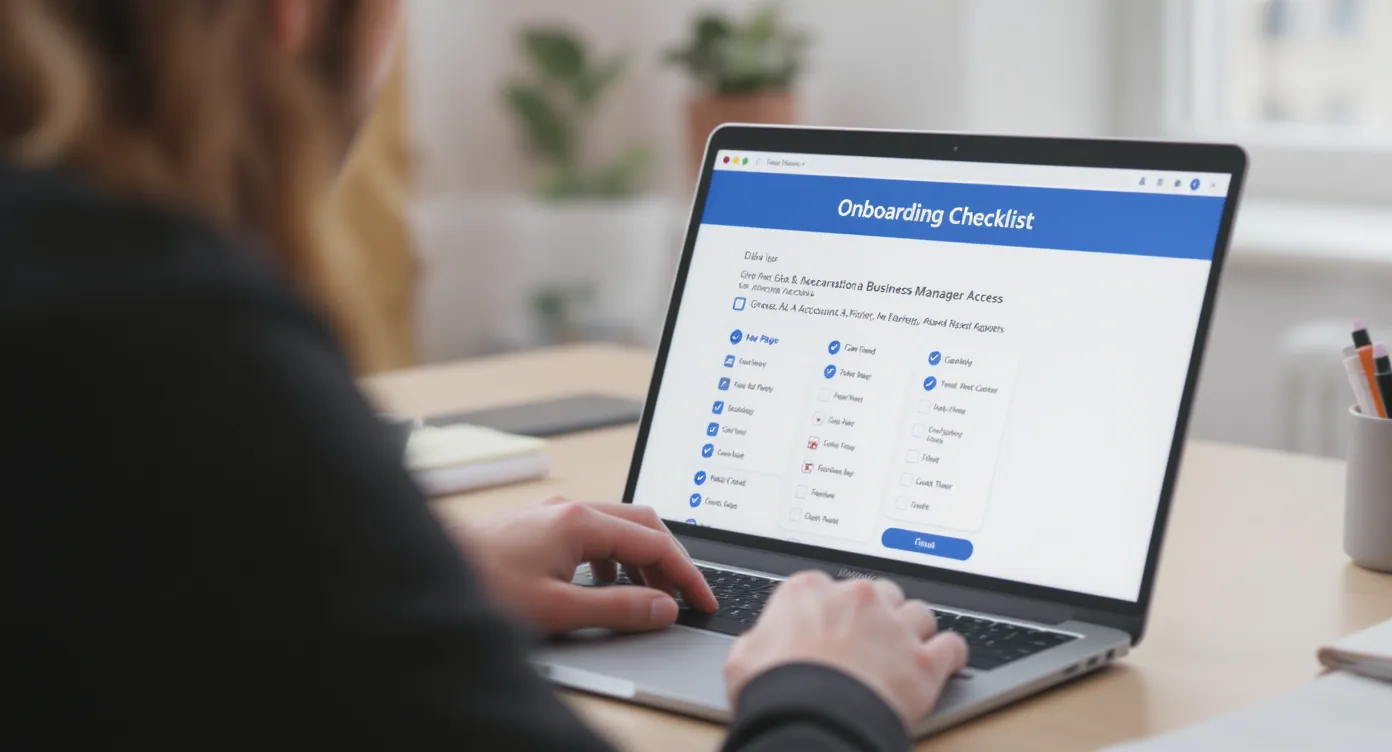
- Bevestig dat de klant een Meta Business Manager heeft en ten minste één admin met two factor authentication ingeschakeld.
- Verzamel Business Manager ID, Page URL, Ad Account ID, Pixel ID, Instagram handle, Catalog ID, website domein, billing owner, tijdzone, munt.
- Beslis op access-methode, Add Partner aanbevolen. Deel je agency's Business ID met de klant.
- Zorg ervoor dat de Page, Ad Account, Pixel, Catalog en Instagram van de klant allemaal eigendom zijn van de Business Manager van de klant, niet van een persoonlijk profiel. Verplaats assets indien nodig.
- Klant voegt je agency toe als Partner en wijst elk asset toe met de juiste permissions.
- Als je in plaats daarvan om toegang vraagt, verstuur verzoeken voor elk asset en zorg dat de klant ze goedkeurt.
- Bevestig factureerverantwoordelijkheden. Als je een nieuw ad account maakt, zorg voor afstemming over munt, tijdzone en betaalmethode.
- Verifieer domein in Business Settings en configureer Aggregated Event Measurement prioriteiten in Events Manager indien van toepassing.
- Test toegang. Laad Pages, Ad Accounts, Pixel diagnostics, Catalog items en Instagram-plaatsingen.
- Documenteer wat is toegewezen en de vervaldatum. Zorg voor een proces om toegang in te trekken of aan te passen bij offboarding.
Veelgestelde problemen en hoe je ze snel oplos
- De klant is geen Business Manager admin. Vraag de eigenaar van de organisatie om de primaire contactpersoon admin-rechten te geven in Business Settings voordat je doorgaat.
- De Page of Ad Account is eigendom van een individu, niet van de Business Manager. Draag eigenaarschap over naar de Business Manager van de klant en wijs vervolgens partner-toegang opnieuw toe.
- Two factor authentication is niet ingeschakeld, wat toegang kan blokkeren. Laat de klant 2FA in Business Settings activeren en zorg dat je team het inschakelt.
- Het ad account is persoonlijk. Maak een nieuw Business ad account onder de Business Manager van de klant om eigenaarschapsproblemen en factureringslimieten te vermijden.
- Catalog kan niet met het ad account worden verbonden. Zorg ervoor dat de Catalog eigendom is van de Business Manager van de klant, en wijs vervolgens het ad account toe als advertentiebestemming.
- Pixel is aan de verkeerde Business Manager gekoppeld. Maak een nieuwe pixel onder de Business Manager van de klant of deel de juiste pixel met je agency via Partner-toegang.
- Conversions API verwarring. Beslis op integraatiemethode, partner connector, tag manager of server side. Meta's developer docs beschrijven opties: https://developers.facebook.com/docs/marketing-api/conversions-api/
Beveiligings- en compliance best practices
- Vraag nooit om of accepteer persoonlijke logingegevens.
- Gebruik Partner-toegang en wijs People alleen toe via de Business Manager van de klant.
- Zorg voor afstemming over data governance voor klantenlijsten en custom audiences. Zorg voor passende toestemming en documenteer rechtmatige basissen voor verwerking.
- Houd een audittrail bij van wie toegang heeft tot welk asset en waarom. Controleer driemaandelijks.
Email template gericht op klanten die je kunt kopiëren
Onderwerp: Goedkeuring van agency-toegang tot je Meta Business Manager
Hallo [Voornaam Klant],
Om je campagnes live te krijgen, voeg alstublieft onze agency toe als Partner in je Meta Business Manager en wijs de onderstaande assets toe. Dit houdt alles veilig en vermijdt het delen van wachtwoorden.
Onze Business Manager ID: [Je Business Manager ID]
Verlleen alstublieft toegang tot:
- Facebook Page: [Page URL]
- Ad Account: [Ad Account ID] met create en manage permissions
- Pixel: [Pixel ID] met manage events
- Instagram account: [Handle]
- Catalog: [Catalog ID]
- Domain: [example.com] voor verificatie
Stappen om ons toe te voegen als Partner:
- Ga naar business.facebook.com en open Business Settings.
- Selecteer het assettype, klik Add en vervolgens Add a Partner.
- Voer onze Business Manager ID in, schakel de bovengenoemde permissions in en sla op.
Als je hulp nodig hebt, kunnen we een gesprek voeren of een korte screen recording delen.
Bedankt, [Je Naam]
Hoe Connexify Business Manager-toegang vereenvoudigt
Als je team dit proces wekelijks herhaalt, kun je het meeste frictiepunten elimineren met een onboarding flow met één link.
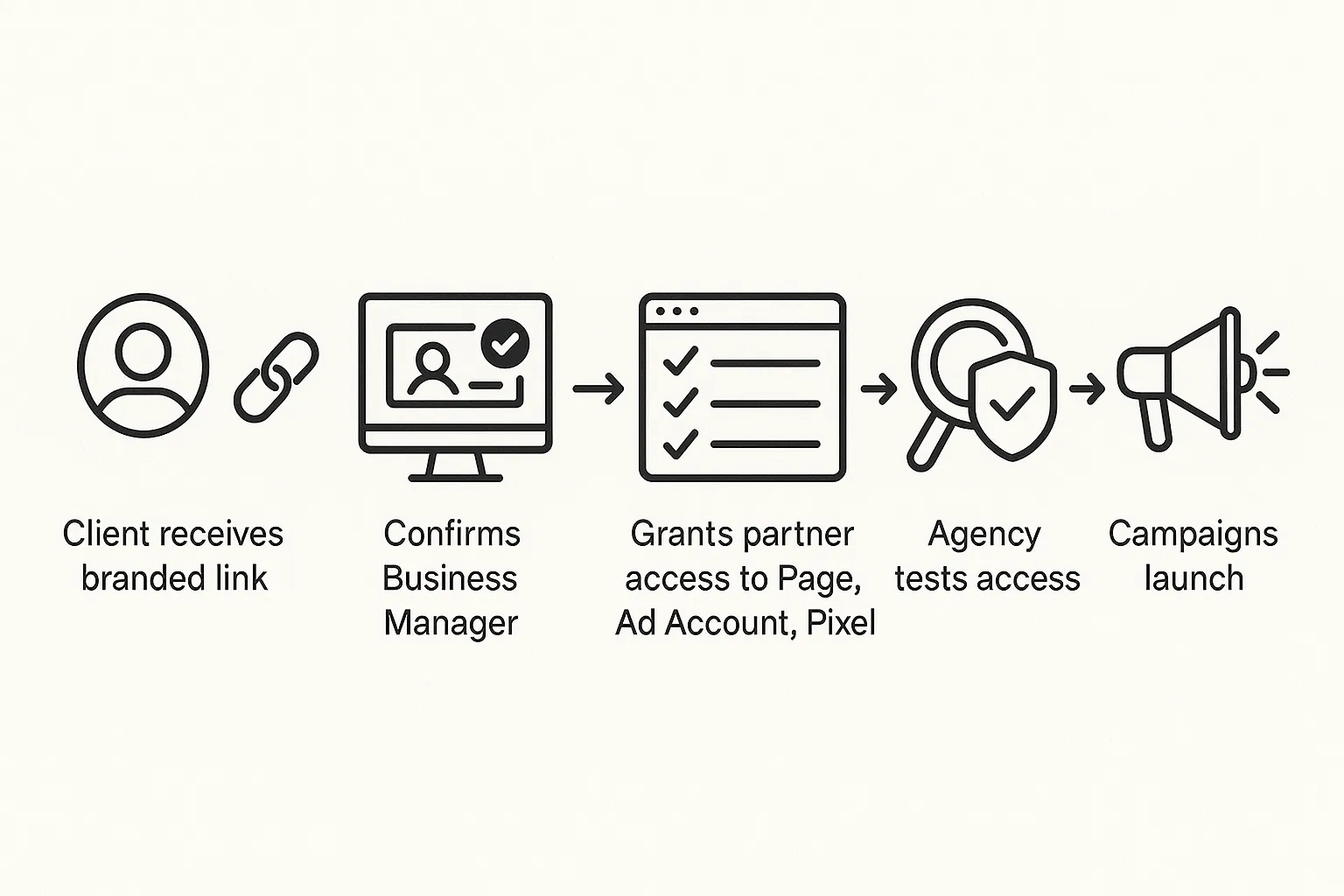
Connexify biedt agencies en service providers een enkele, branded onboarding link die exact de assets en permissions vastlegt die je nodig hebt, op verschillende platforms. Klanten verlenen veilige toegang via een soepele geleide flow, wat handmatige stappen elimineert en de onboarding-tijd verkort van dagen naar seconden.
- Onboarding met één link met een branded experience
- Ondersteunt meerdere platforms, dus Facebook Business Manager wordt naast andere tools in één keer afgehandeld
- Aanpasbare permissions en white label opties voor agencies
- API en webhook integraties om goedgekeurde toegang en ID's in je systemen in te voeren
- Veilige data handling, gebruiksvriendelijk dashboard, geen installatie nodig
- 14 dagen gratis proefperiode
Zie hoe het werkt en boek een demo bij Connexify: https://www.connexify.io
Veelgestelde vragen
Is Facebook Business Manager hetzelfde als Meta Business Manager? Ja. Facebook heeft het omgedoopt tot Meta Business Manager, maar de meeste teams noemen het nog steeds Facebook Business Manager.
Heb ik volledige admin van de Business Manager van de klant nodig? Meestal niet. De schoonste aanpak is om als Partner te worden toegevoegd en alleen de assets en schakelaars toe te wijzen die je nodig hebt. Vraag volledige controle alleen aan als je bereik dat vereist.
Kunnen we starten zonder een Business Manager? Je kunt een Business ad account in je eigen Business Manager maken en voor de klant runnen, maar eigenaarschap en facturering zullen niet bij de klant live zijn. Best practice is om de Business Manager van de klant in te stellen en asset-eigenaarschap daar te houden.
Wat als de klant geen Pixel of Catalog heeft? Maak ze onder de Business Manager van de klant, en wijs vervolgens je agency-toegang toe. Vermijd het maken van core assets onder de Business Manager van je agency.
Wie moet eigenaar van de facturering zijn? Als de klant het account financiert, moet hun Business Manager eigenaar zijn van het ad account en de betaalmethode. Als je agency de spend financiert, documenteer credit limits en terugbetalingsvoorwaarden in je MSA.
Klaar om toegangsfricties uit elke onboarding te verwijderen? Maak een branded flow met één link met Connexify en ga van dagen heen-en-weer naar seconden. Start je 14 dagen gratis proefperiode of boek een demo op https://www.connexify.io